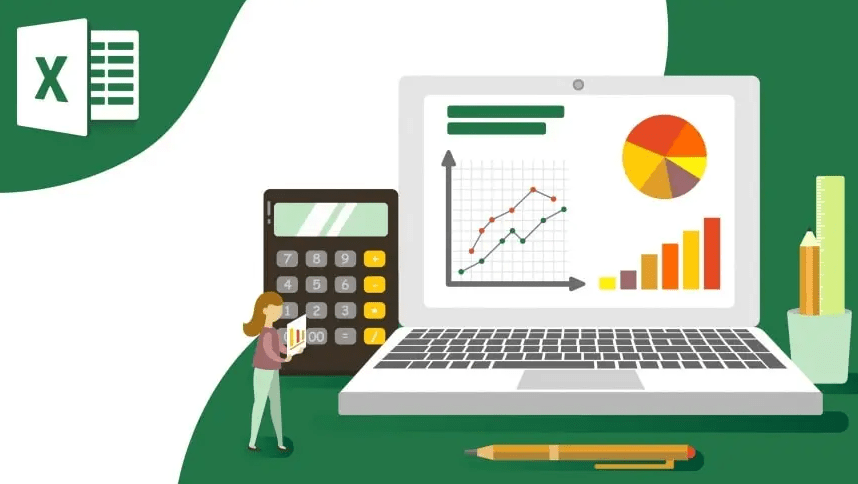
Электронные таблицы сопровождают нас в самых неожиданных жизненных ситуациях. Коллега просит срочно собрать отчёт за квартал, друг скидывает список гостей на свадьбу в столбиках, а семья требует учёта коммунальных платежей. И вот тогда становится понятно, что умение ориентироваться в сетке ячеек – не прихоть, а суровая необходимость. Сложность в том, что Excel прячет свою логику за массой кнопок, лент и контекстных меню. Однако, если систематизировать подход, этот инструмент превращается в послушного помощника. Ниже собраны пять ключевых этапов, позволяющих постепенно наращивать навыки – от полного незнания до уверенных манипуляций с данными.
Интересный факт: первая версия Excel вышла в 1985 году на компьютерах Macintosh. Создатели из Microsoft опередили собственную систему Windows, сделав ставку на графический интерфейс “яблочной” платформы.
Первые клики в сером поле
Главной преградой для новичков обычно становится не математика, а обычная растерянность перед окном программы. Стоит выделить немного времени, чтобы расставить всё по полочкам. Рабочее пространство состоит из строк (пронумерованных цифрами) и столбцов (обозначенных буквами). Пересечение образует ячейку, имеющую собственный адрес, например, C7. Именно с адресацией в дальнейшем будет связана вся магия формул. Вверху расположена лента инструментов с вкладками “Главная”, “Вставка”, “Разметка страницы”, “Формулы”, “Данные” и другими. Каждая вкладка логически группирует команды: на “Главной” – шрифты, выравнивание, форматирование чисел; на “Вставке” – таблицы, диаграммы, спарклайны; на “Формулах” – библиотека функций.
Сперва научитесь уверенно передвигаться по листу с помощью стрелок, комбинаций Ctrl+стрелка (мгновенное перемещение к границе заполненного диапазона) и прокрутки колёсиком мыши. Обратите внимание на строку формул над листом – там отображается содержимое активной ячейки, и именно туда вводят выражения. Полезная привычка – всегда контролировать, что именно вы видите в этой строке, потому что внешний вид ячейки может отличаться от её фактического значения из-за форматирования.
Отдельно потренируйтесь выделять диапазоны смежных и несмежных ячеек. Для второго случая зажимают Ctrl и щёлкают нужные области. Не игнорируйте контекстное меню правой кнопки – оно содержит самые употребительные команды без необходимости лезть в ленту. Такое знакомство с интерфейсом займёт час-полтора, зато сэкономит десятки минут ежедневно в будущем. Когда глаза перестают отыскивать нужную кнопку среди хаоса, а пальцы сами находят горячие клавиши, возникает ощущение контроля над программой.
Формулы похожие на кулинарные рецепты
Если вы понимаете принцип кухонного рецепта – взять ингредиенты, смешать в определённой пропорции, получить готовое блюдо, – то логика Excel станет почти родной. Любая формула начинается со знака равенства, после которого идут операнды (числа, адреса ячеек) и операторы (+, -, *, /, ^). Адрес ячейки здесь – тот самый ингредиент, а оператор определяет действие. Когда вместо фиксированных чисел используют ссылки, таблица превращается в динамический калькулятор: достаточно изменить входящее значение в одной ячейке, и вся цепочка вычислений обновляется автоматически.
Освоение относительных, абсолютных и смешанных ссылок – своеобразный “пропуск” в мир профессиональной работы. Относительные ссылки (просто C7) при копировании формулы смещаются следом за новой позицией. Абсолютные, обозначенные знаками доллара ($C$7), остаются неподвижными. Смешанные ($C7 или C$7) фиксируют только строку или только столбец. Именно умелое комбинирование этих типов позволяет мгновенно растягивать расчёты на всю таблицу, не переписывая сотни формул вручную.
Основные функции, которые стоит освоить в первую очередь:
| Функция | Что делает | Типичный пример |
|---|---|---|
| СУММ | Складывает числа в диапазоне | =СУММ(B2:B10) |
| СРЗНАЧ | Считает среднее арифметическое | =СРЗНАЧ(C2:C50) |
| СЧЁТ | Показывает количество ячеек с числами | =СЧЁТ(D1:D100) |
| МАКС / МИН | Находит наибольшее и наименьшее значение | =МАКС(E:E) |
| ЕСЛИ | Возвращает одно из двух значений в зависимости от условия | =ЕСЛИ(F2>100;”Да”;”Нет”) |
Не стоит зазубривать все 400+ функций. На старте хватит десятка универсальных, а дальше – практика и точечное освоение новых по необходимости. Когда возникает нестандартная задача, мастер функций (кнопка fx возле строки формул) подскажет аргументы и покажет предварительный результат. Советую всегда проверять работу новой формулы на маленьком наборе данных, чтобы не получить неожиданный сюрприз в финальном отчёте. Чем больше вы экспериментируете с комбинациями, тем быстрее приходит ощущение, что Excel – это просто иной язык, которым описывают числа.
Отдельное удовольствие – вложенные конструкции, когда одна функция становится аргументом другой. Скажем, =ЕСЛИ(СУММ(A1:A10)>500;СРЗНАЧ(B1:B10);МАКС(C1:C10)). Здесь решающее условие опирается на итог, а результат выбора – на разные статистические показатели. Такие вещи выглядят запутанными лишь поначалу; после нескольких попыток мозг начинает читать их как обычные предложения.
Сортировка фильтрация и проверка данных
Как только в таблице появляется больше десятка строк, возникает потребность наводить порядок. Excel предлагает мощные инструменты, которые часто недооценивают. Сортировка позволяет расставить записи по возрастанию, убыванию или даже по пользовательскому порядку (например, сначала “Москва”, потом “Санкт-Петербург”, затем остальные). Фильтр – это динамическое сито, скрывающее информацию, не соответствующую критериям. Вместе они способны мгновенно вытянуть из многотысячного массива одну-единственную позицию без единой формулы.
Основательное знакомство стоит начать с автовыбора: перейдите на вкладку “Данные”, и кнопка “Фильтр” добавляет к каждому заголовку выпадающие списки. Оттуда можно отметить конкретные значения, применить числовые фильтры (“больше среднего”, “между”) или текстовые (“содержит”, “начинается с”). Кроме того, фильтрация спасает, когда нужно быстро найти ошибки: если в столбце с датами неожиданно появляется текст, фильтр это сразу покажет.
Второй кирпичик фундамента – проверка данных. Она ограничивает ввод, уменьшая риск человеческого фактора. Представьте, что вы раздаёте файл коллегам для заполнения. Без ограничений кто-то напишет “много” вместо числа, другой поставит дату в некорректном формате. Проверка данных настраивает правила: целое число от 1 до 1000, список из определённых значений, допустимая длина текста. Ещё лучше – добавить подсказку для ввода и сообщение об ошибке. Это работает как невидимый контролёр, не пропускающий откровенную чушь.
Что можно контролировать с помощью проверки данных:
- диапазон чисел, разрешённых для бюджетной статьи;
- перечень филиалов, из которого позволено выбирать только существующие офисы;
- формат даты, чтобы избежать путаницы между дд.мм.гггг и мм/дд/гггг;
- ограничение длины текста для полей вроде ИНН;
- пользовательские формулы, которые, например, запрещают суммарное превышение лимита в соседних ячейках;
- защита от дубликатов с помощью логики =СЧЁТЕСЛИ($A$1:$A$100;A1)=1.
Когда вы сочетаете фильтрацию с проверкой, входящие данные превращаются в аккуратный реестр, где ошибку видно сразу. Далее остаётся лишь сделать эту структуру ещё удобнее через форматирование и условное выделение цветом, о чём речь пойдёт в следующем разделе.
Превращение скучных цифр в диаграммы
Человеческий мозг воспринимает графические образы в разы быстрее, чем столбики чисел. Поэтому даже идеальная таблица проигрывает яркой визуализации, когда необходимо убедить руководителя или заказчика. Excel позволяет строить диаграммы буквально за несколько кликов. Вкладка “Вставка” содержит галерею типов: гистограммы, линейные графики, круговые, точечные, лепестковые, пузырьковые, каскадные и многие другие. Секрет правильного выбора – не в самом экзотичном варианте, а в том, что лучше всего соответствует природе данных. Динамику во времени показывает линия, доли целого – круг, сравнение категорий – обычные столбики.
Рекомендация: начинайте не с оформления, а с правильной подготовки источника. Диаграмма читает данные из выделенного диапазона. Если там пустые строки, лишние итоги или разнородные единицы измерения, результат будет искажён. Поэтому перед вставкой убедитесь, что рядом с заголовками нет пустых ячеек, а числовые столбцы действительно содержат числа, а не текст. Дальше – очищение. Убирайте лишние линии сетки, легенды, если они не несут пользы, и избегайте трёхмерных эффектов, искажающих пропорции. Традиционно информативнее выглядит сдержанная деловая диаграмма с двумя-тремя цветами.
Отдельно стоит упомянуть спарклайны – миниатюрные графики, помещающиеся внутри одной ячейки. Они непревзойдённы для создания плотных аналитических панелей, где каждая строка таблицы сопровождается микрографиком тенденции. Инструмент “Спарклайн” находится на той же вкладке “Вставка”. Выберите тип (линия, столбец, проигрыш/выигрыш), укажите диапазон данных и расположение – получите элегантное визуальное сопровождение для десятков показателей без загромождения рабочего листа.
Сводные таблицы и немного автоматизации
Сводная таблица – это то, ради чего многие и открывали Excel впервые. Она позволяет мгновенно суммировать, группировать, фильтровать и сравнивать крупные массивы информации, не написав ни одной формулы. Принцип построения напоминает конструктор: вы перетягиваете поля из списка в одну из четырёх областей – фильтр, столбцы, строки, значения. Сразу после этого на листе появляется компактный отчёт. То, что раньше требовало десятка функций СУММЕСЛИ, превращается в две секунды работы мышью.
Стартовать советую с простого задания: возьмите список продаж с колонками “Товар”, “Город”, “Дата”, “Сумма”. Создайте сводную таблицу (вкладка “Вставка” → “Сводная таблица”) и поместите “Город” в строки, “Товар” в столбцы, а “Сумма” – в значения. Вы увидите двухмерный кросс-отчёт, где сразу видно, сколько какого товара продано в каждом городе. Дополнительные возможности открываются через контекстное меню: группировка дат по месяцам или кварталам, вычисление доли от общего итога, сортировка по итоговым показателям. Лента “Конструктор” предлагает готовые стили, делающие отчёт презентабельным без ручного форматирования.
Рано или поздно появляется задача, которая повторяется ежедневно или еженедельно. Тогда стоит заглянуть в раздел макросов. Макрос – это записанная последовательность действий, которую Excel может воспроизвести автоматически. Представьте, что вам нужно каждое утро импортировать csv-файл, очистить лишние пробелы, удалить пустые строки и построить сводную таблицу. Вместо того чтобы выполнять эти шаги вручную, вы один раз включаете запись (вкладка “Вид” → “Макросы” → “Запись макроса”), выполняете все операции и останавливаете запись. Отныне запуск макроса даёт готовый результат за считанные секунды. Макрорекордер пишет код на языке VBA, который при желании можно подкорректировать в редакторе, но на первых порах достаточно и автоматической записи.
Не стоит пугаться сочетания слов “Visual Basic”. Большинство рутинных вещей решается простыми записями, не требующими знания программирования. Главная осторожность – всегда проверять работу макроса на копии файла. Если макрос записан с ошибкой, он может необратимо изменить данные. Зато после удачной настройки даже десяток макросов способен сэкономить часы жизни еженедельно. А это именно то, к чему мы стремимся, когда берёмся за Excel: чтобы программа работала на нас, а не наоборот.
Подводя итог, освоение Excel с нуля – это не прыжок в неизвестность, а постепенное наслаивание привычек. Каждый новый инструмент в руках сокращает дистанцию между “я ничего не понимаю” и “я могу научить этому другого”. Начав с простых кликов и базовых формул, вы незаметно для себя начнёте создавать сводные таблицы, управлять фильтрами и не бояться макросов. Интересно, что оборотная сторона такого обучения – рост требовательности к упорядоченности данных в повседневной жизни. Но это как раз тот случай, когда педантичность работает на пользу качеству решений.
Об авторе