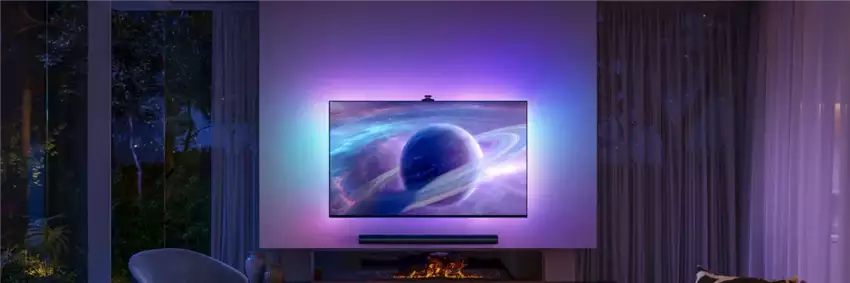
Желание видеть на экране не просто статичную картинку, а динамический видеоряд вполне объяснимо. Живые обои и видеозаставки вдыхают жизнь в интерфейс, будь то рабочий стол ноутбука или экран блокировки смартфона. Технически это давно не диковина, однако способы реализации разнятся настолько, что в них немудрено запутаться. Кто-то ищет лёгкий путь для домашнего медиацентра, а кому-то нужна инструкция для корпоративного компьютера, где системные ограничения мешают привычным методам. К тому же в 2026 году количество совместимых форматов и встроенных средств заметно расширилось, и то, что год назад требовало трёх дополнительных утилит, сегодня делается парой кликов. В этом разборе собраны исчерпывающие последовательности действий для пяти основных платформ, включая телевизоры на базе WebOS, Tizen и Android TV.
- Почему системные инструменты иногда проигрывают сторонним утилитам
- Установка видеообоев в Windows без стороннего софта
- Видеозаставка на рабочем столе macOS без ущерба для автономности
- Живые обои на Android и нюансы работы с разными оболочками
- Как поставить видео на заставку iPhone с учётом ограничений iOS
- Видеозаставка на телевизорах и игровых консолях без выгорания экрана
- Быстрая конвертация и обрезка видео без потери качества на заставку
- Типичные ошибки и как исправить чёрный экран вместо заставки
- Создание собственных идеально зацикленных роликов из подручных материалов
Почему системные инструменты иногда проигрывают сторонним утилитам
Прежде чем хвататься за первый попавшийся плеер, стоит разобраться с механикой воспроизведения. Операционные системы по-разному работают с фоновым видео. В Windows, например, стандартный движок рабочего стола на базе DirectX никогда не проектировался под полноценный рендеринг видеопотока поверх иконок. Поэтому попытки активировать mp4-файл через контекстное меню ни к чему не приведут. На macOS ситуация ещё запутаннее – там приходится обходить песочницу и использовать встроенный Screen Saver Engine, который на самом деле является наследием Quartz Composer. Производители телевизоров вообще блокируют прямую установку видео на домашний экран, опасаясь перегрузки процессора и выгорания матрицы. Поэтому на авансцену выходят либо ухищрения со сменой расширений, либо специализированные программы вроде Wallpaper Engine, Lively Wallpaper, Dynaper или VideoPaper.
Важный нюанс – потребление ресурсов. Шестисекундный циклический ролик в формате WebM с битрейтом 4 Мбит/с почти не нагружает ядро, тогда как часовое 4K-видео с аппаратным декодированием может съедать до 20 процентов мощности видеокарты даже в спящем режиме. К тому же некоторые ноутбуки с гибридной графикой отказываются переключаться на дискретный адаптер для фоновых процессов, из-за чего появляются рывки или артефакты. Поэтому половина успеха состоит в правильном выборе контейнера и кодека. Универсальным компромиссом считается MP4 с кодеком H.265 Main Profile и контейнером mp4v2, хотя для устаревших телевизоров иногда приходится возвращаться к H.264 Baseline Level 3.1.
Установка видеообоев в Windows без стороннего софта
Начиная с Windows 11 версии 24H2, в системе появилась официальная опция динамических обоев, но работает она только с коллекцией Microsoft. Если же нужен собственный файл, официального пути по-прежнему нет. Простейший выход для тех, кто принципиально избегает сторонних утилит, – конвертация видео в анимированный формат DreamScene. Windows всё ещё сохраняет совместимость с этим остаточным компонентом времён Vista, хотя потребуется небольшое вмешательство в реестр. Нужно скопировать исходный mp4 в папку C:\Windows\Web\Windows DreamScene и добавить соответствующий ключ в ветке HKEY_CURRENT_USER\Control Panel\Desktop. Видео должно быть закодировано с ключевыми кадрами каждые две секунды, иначе перемотка при смене разрешения вызовет чёрный экран. Метод, честно говоря, сыроват, зато не требует запуска ни одного стороннего процесса.
Более робастное решение всё же требует внешней программы, но не обязательно платной. Бесплатная утилита Lively Wallpaper с открытым кодом может устанавливать как клипы, так и потоковое видео из интернета. Алгоритм прост – после инсталляции достаточно перетащить файл в окно программы, выбрать масштабирование и закрепить фон. Программа интегрируется с панелью быстрых действий и прекращает воспроизведение, когда запускается полноэкранная игра, что для геймеров критично. Интересно, что Lively поддерживает даже интерактивные веб-страницы в качестве обоев, поэтому некоторые пользователи ставят туда дашборды с погодой или биржевыми котировками.
Видеозаставка на рабочем столе macOS без ущерба для автономности
На компьютерах Apple стандартный функционал тоже не позволяет назначить видео как обои напрямую. Однако экосистема предлагает изящный обходной путь через динамические обои в формате .heic со встроенным видеослоем. Создаются такие файлы с помощью терминальной утилиты Dynaper или бесплатного Apple Motion. Процедура не для новичков: приходится генерировать несколько статичных кадров, упаковывать их с видеорядом в контейнер HEIF, а затем вручную подписывать метаданные о привязке к солнечному циклу. Зато результат идеально вписывается в системный движок, не вызывая повышенного энергопотребления, поскольку macOS кеширует развёрнутые кадры и не держит декодер постоянно активным.
Для тех, кому нужна настоящая видеопетля на рабочем столе, надёжным выбором остаётся платный Wallpaper Engine, портированный на macOS через Steam. Он корректно работает с чипом M3 и M4, использует аппаратное ускорение Metal и имеет свою мастерскую с тысячами готовых сцен. В отличие от других программ, здесь можно настроить скорость воспроизведения, яркость отдельных слоёв и даже реакцию на системный аудиопоток. Правда, на MacBook Air без активного охлаждения длительный просмотр сложных сцен может привести к троттлингу, поэтому разработчики советуют ограничивать частоту кадров до 15 fps в фоновом режиме.
Живые обои на Android и нюансы работы с разными оболочками
Смартфоны на Android обладают наибольшим разнообразием методов, но и наибольшей фрагментацией. Стоковый Android 15 позволяет установить видео на экран блокировки через “Настройки обоев”, однако лишь с ограниченной длительностью до минуты и без звука. Оболочки Samsung One UI 6.1, напротив, предлагают режим видеообоев для домашнего экрана, но только через фирменное приложение Galaxy Themes. Хитрость в том, что файл обязательно нужно конвертировать в контейнер .astc, иначе система просто не увидит его в галерее. Для этого используют бесплатный конвертер Video Live Wallpaper, который к тому же автоматически зацикливает ролик.
Пользователи Pixel и других чистых версий Android могут установить Google Wallpaper, в котором есть категория “Живые изображения”, но загрузить собственное видео на заставку напрямую невозможно. Приходится прибегать к Live Video Wallpaper от стороннего разработчика. Большинство таких программ используют системный класс WallpaperService, а значит, не тратят батарею, когда экран выключен или запущено полноэкранное приложение. Отдельно стоит выделить возможность превращения GIF-анимации в обои – многие мессенджеры создают именно такие файлы, и для них есть легковесная утилита GIF Live Wallpaper, потребляющая минимум оперативной памяти.
Как поставить видео на заставку iPhone с учётом ограничений iOS
Apple остаётся самой консервативной платформой в этом вопросе. iOS 18 всё ещё не предлагает нативной возможности зациклить видео на домашнем экране. Единственный встроенный механизм – Live Photos, которые воспроизводят три секунды движения при сильном нажатии. Впрочем, с помощью программы intoLive можно конвертировать более длинный ролик в серию Live Photos, а затем установить их как обои, циклически сменяющиеся. Автоматическая смена в настройках iOS запускает новый Live Photo каждые несколько секунд, создавая иллюзию непрерывного видео. Метод трудоёмкий, поскольку приходится нарезать файл на фрагменты по 3 секунды, но не требует джейлбрейка.
Более рафинированный подход даёт функция “Сменяющиеся фото”, появившаяся в iOS 17. Пользователь может загрузить серию статичных кадров, извлечённых из видео через FFmpeg на компьютере, и позволить системе менять их ежечасно или при каждом касании. Если монтаж выполнен плавно, разница между настоящим видео и такой имитацией почти незаметна. Для самых требовательных остаются программы вроде VideoToLive, умеющие обходить ограничения формата через временные контейнеры HEVC с автоудалением, хотя после каждого обновления iOS подобные трюки могут переставать работать.
Видеозаставка на телевизорах и игровых консолях без выгорания экрана
Большие панели на базе OLED требуют осторожного обращения со статичными элементами, но производители постепенно снимают искусственные ограничения. На телевизорах LG с WebOS 23 и новее видеофайл можно назначить как заставку через программу Photo & Video, выбрав режим “Слайд-шоу с видео”. Система автоматически масштабирует ролик, добавляет мягкое затемнение логотипов и периодически смещает картинку на несколько пикселей – так называемый pixel shift, предотвращающий выгорание. На телевизорах Samsung серий QLED и Neo QLED проще воспользоваться Ambient Mode, в котором видео накладывается на полупрозрачный фон и не мешает просмотру часов или погодного виджета.
Для устройств на Android TV, в том числе Nvidia Shield, Sony Bravia и приставок Xiaomi Mi Box, существует приложение Video Screensaver, активирующееся вместо стандартного Chromecast Backdrop. Он поддерживает очередь воспроизведения, случайный порядок и даже потоковое вещание с домашнего NAS. Консоли PlayStation 5 и Xbox Series X, со своей стороны, не дают прямой возможности заменить системный фон на видео, однако на Xbox можно настроить динамическую тему из категории “Живые обои” в магазине либо запускать фоновый плеер через Edge в режиме “Картинка в картинке”.
Быстрая конвертация и обрезка видео без потери качества на заставку
Большинство неудач при попытке установить видео на заставку случаются из-за неподходящего формата или завышенного битрейта. Прежде чем переносить файл на устройство, его стоит адаптировать под целевое разрешение экрана, частоту кадров и цветовой профиль. Для Windows-машин рекомендованный контейнер – mp4 с видеокодеком H.265 и аудиодорожкой AAC 128 кбит/с, хотя звук в обоях обычно принудительно отключается системой. Для macOS безопаснее использовать MOV с ProRes 422 LT, но только если файл не превышает 500 МБ, иначе резко возрастёт время выхода из сна. Телевизоры лучше всего переваривают контейнер MKV с кодеком VP9 Profile 0.
Самым универсальным инструментом для конвертации остаётся FFmpeg, хотя не всем по душе командная строка. Для быстрой обрезки и изменения разрешения отлично подходит HandBrake, имеющий готовые пресеты для iPhone, iPad, Apple TV и Android. Если нужно лишь подрезать длительность без перекодирования, пригодится LosslessCut – он копирует потоки без изменений, сохраняя качество. А вот для создания циклических роликов без видимого шва рекомендуют заранее подбирать фрагмент, где первый и последний кадры почти идентичны, иначе монтажный стык будет бросаться в глаза при каждом повторе.
| Платформа | Рекомендованный метод | Формат файла | Влияние на батарею/ресурс |
|---|---|---|---|
| Windows 11 | Lively Wallpaper или DreamScene через реестр | MP4 H.265 WebM VP9 |
До 15% GPU при 4K Минимальный в режиме сна |
| macOS Sonoma | Dynaper или Wallpaper Engine через Steam | HEIC с видеослоем MOV ProRes LT |
Экономный Metal Может тротлить MacBook Air |
| Android 15 | Video Live Wallpaper Google Wallpaper с Live |
MP4 H.264 Baseline .astc для Samsung |
Останавливается вне фокуса 3–5% заряда в час |
| iOS 18 | Конвертация в Live Photos через intoLive | HEVC в контейнере MOV Серия JPEG-кадров |
Автовоспроизведение заблокировано Только при касании |
| WebOS / Tizen | Встроенное слайд-шоу Ambient Mode |
MKV VP9 MP4 H.264 High 4.2 |
Pixel shift активен Блокировка яркости выше 80% |
Типичные ошибки и как исправить чёрный экран вместо заставки
Самая распространённая причина, по которой видео не воспроизводится на заставке, – попытка использовать защищённый контент из потоковых сервисов. Файлы, загруженные из Netflix или YouTube Premium, содержат DRM-защиту, блокирующую воспроизведение вне фирменного плеера. Так же часто подводят видео, сжатые с переменной частотой кадров (VFR) – системный декодер на телевизоре просто не может синхронизировать такие потоки и показывает чёрный квадрат. Решением является принудительное перекодирование в постоянную частоту кадров, лучше всего 30 fps для европейских устройств или 29.97 fps для американских.
Ещё один подводный камень – несоответствие цветового пространства. Если смонтированный в DaVinci Resolve ролик выводится с глубиной 10 бит и цветовым профилем Rec.2020, а операционная система ожидает sRGB 8 бит, картинка будет либо блёклой, либо с пересвеченными участками. Для обоев всегда стоит использовать sRGB или Display P3, избегая HDR-контейнеров. Отдельного упоминания заслуживает синхронизация с аудиоустройствами: на некоторых ноутбуках Dell и HP видеозаставка может вызывать постоянное включение звуковой карты, что сопровождается раздражающим щелчком в динамиках. Лечится это только отключением аудиодорожки на этапе конвертации через ключ -an в FFmpeg.
Ещё в 2010 году инженеры Microsoft выяснили, что видеообои на рабочем столе Windows 7 повышают энергопотребление ноутбука на 27% по сравнению со статичным фоном, из-за чего эту функцию едва не вырезали из последующих версий системы.
Создание собственных идеально зацикленных роликов из подручных материалов
Готовые подборки видеозаставок часто выглядят шаблонно, поэтому многие предпочитают делать их самостоятельно. Лучшим источником служат собственные записи природы, снятые на штатив статичным кадром. Пятисекундная петля плывущих облаков или накатывающих на берег волн монтируется в любом редакторе путём наложения конца на начало с плавным переходом прозрачности в 15–20 кадров. Главное правило – избегать резких движений в точке стыка, иначе визуальный шов невозможно скрыть даже кроссфейдом.
Для абстрактных композиций удобным инструментом остаётся бесплатный генератор ShaderToy, работающий в браузере и выдающий шейдеры, которые можно записать через OBS в формате MP4. Производительность таких роликов поразительно низка, поскольку они рендерятся непосредственно на GPU, а воспроизводятся как обычное видео. Тем, кто любит минимализм, подойдёт старый добрый трюк с записью движения стрелок часов или секундомера – такие обои незаметно оживляют пространство, не отвлекая от работы. Статистика загрузок на платформе Wallpaper Engine показывает, что именно спокойные, немерцающие сцены удерживаются в топе дольше всего.
Итак, поставить видео на заставку сегодня можно практически на любом устройстве, было бы понимание его аппаратных пределов и программных особенностей. Универсального рецепта, который бы работал на всём сразу, не существует, да это и не нужно – достаточно раз подобрать цепочку действий для конкретной платформы и в дальнейшем просто менять файлы. Главное помнить о балансе между визуальной привлекательностью и потреблением ресурсов. Грамотно сжатый 15-секундный цикл в правильном контейнере почти не влияет на время работы батареи, тогда как неосторожно запущенный 4K-фильм на домашнем экране способен за несколько часов ощутимо сократить ресурс SSD. Однако сам факт, что технология превратилась из экзотики в обыденность и больше не требует танцев с бубном, радует. Остаётся только выбрать свой формат и наслаждаться динамикой там, где раньше царила неподвижная картинка.
Об авторе