Бажання бачити на екрані не просто статичну картинку, а динамічний відеоряд цілком зрозуміле. Живі шпалери та відеозаставки вдихають життя в інтерфейс, чи то робочий стіл ноутбука, чи то екран блокування смартфона. Технічно це давно не дивина, проте шляхи реалізації різняться настільки, що в них недовго й заплутатися. Хтось шукає легкий спосіб для домашнього медіацентру, а комусь потрібна інструкція для корпоративного комп’ютера, де системні обмеження заважають звичним методам. До того ж у 2026 році кількість сумісних форматів та вбудованих засобів суттєво розширилася, і те, що рік тому потребувало трьох додаткових утиліт, сьогодні робиться парою кліків. У цьому розборі зібрано вичерпні послідовності дій для п’яти основних платформ, включно з телевізорами на базі WebOS, Tizen та Android TV.
- Чому системні інструменти іноді програють стороннім утилітам
- Встановлення відеошпалер у Windows без стороннього софту
- Відеозаставка на робочому столі macOS без шкоди для автономності
- Живі шпалери на Android та нюанси роботи з різними оболонками
- Як поставити відео на заставку iPhone з урахуванням обмежень iOS
- Відеозаставка на телевізорах та ігрових консолях без вигоряння екрана
- Швидка конвертація та обрізка відео без втрати якості на заставку
- Типові помилки та як виправити чорний екран замість заставки
- Створення власних ідеально зациклених роликів із підручних матеріалів
Чому системні інструменти іноді програють стороннім утилітам
Перш ніж хапатися за перший-ліпший плеєр, варто розібратися з механікою відтворення. Операційні системи по-різному працюють із фоновим відео. У Windows, наприклад, стандартний рушій робочого столу на базі DirectX ніколи не проєктувався під повноцінний рендеринг відеопотоку поверх іконок. Тому спроби активувати mp4-файл через контекстне меню ні до чого не приведуть. На macOS ситуація ще заплутаніша – там доводиться обходити пісочницю й використовувати вбудований Screen Saver Engine, який насправді є спадщиною Quartz Composer. Виробники телевізорів взагалі блокують пряме встановлення відео на домашній екран, побоюючись перевантаження процесора та вигоряння матриці. Через усе це на авансцену виходять або хитрощі зі зміною розширень, або спеціалізовані програми на кшталт Wallpaper Engine, Lively Wallpaper, Dynaper чи VideoPaper.
Важливий нюанс – споживання ресурсів. Шестисекундний циклічний ролик у форматі WebM з бітрейтом 4 Мбіт/с майже не навантажує ядро, тоді як годинне 4K-відео з апаратним декодуванням може з’їсти до 20 відсотків потужності відеокарти навіть у сплячому режимі. До того ж деякі лептопи з гібридною графікою відмовляються перемикатися на дискретний адаптер для фонових процесів, через що з’являються ривки або артефакти. Відтак половина успіху полягає у правильному виборі контейнера й кодека. Універсальним компромісом вважається MP4 із кодеком H.265 Main Profile та контейнером mp4v2, хоча для застарілих телевізорів іноді доводиться повертатися до H.264 Baseline Level 3.1.
Встановлення відеошпалер у Windows без стороннього софту
Починаючи з Windows 11 версії 24H2, у системі з’явилася офіційна опція динамічних шпалер, але працює вона лише з колекцією Microsoft. Якщо ж потрібен власний файл, офіційного шляху, як і раніше, немає. Найпростіший вихід для тих, хто принципово уникає сторонніх утиліт, – конвертація відео в анімований формат DreamScene. Windows все ще зберігає сумісність із цим залишковим компонентом часів Vista, хоча знадобиться невелике втручання в реєстр. Потрібно скопіювати вихідний mp4 у папку C:WindowsWebWindows DreamScene і додати відповідний ключ у гілці HKEY_CURRENT_USERControl PanelDesktop. Відео має бути закодоване з ключовими кадрами кожні дві секунди, інакше перемотування при зміні дозволу викличе чорний екран. Метод, чесно кажучи, сируватий, зате не вимагає запуску жодного стороннього процесу.
Більш робастне рішення все ж потребує зовнішньої програми, але не обов’язково платної. Безкоштовна утиліта Lively Wallpaper з відкритим кодом може встановлювати як кліпи, так і потокове відео з інтернету. Алгоритм простий – після інсталяції достатньо перетягнути файл у вікно програми, обрати масштабування й закріпити фон. Програма інтегрується з панеллю швидких дій і припиняє відтворення, коли запускається повноекранна гра, що для геймерів критично. Цікаво, що Lively підтримує навіть інтерактивні веб-сторінки як шпалери, тому деякі користувачі ставлять туди дашборди з погодою або біржовими котируваннями.
Відеозаставка на робочому столі macOS без шкоди для автономності
На комп’ютерах Apple стандартний функціонал теж не дозволяє призначити відео як шпалери безпосередньо. Проте екосистема пропонує витончений обхідний шлях через динамічні шпалери у форматі .heic з вбудованим відеошаром. Створюються такі файли за допомогою термінальної утиліти Dynaper або безкоштовного Apple Motion. Процедура не для новачків: доводиться генерувати кілька статичних кадрів, пакувати їх з відеорядом у контейнер HEIF, а тоді вручну підписувати метадані про прив’язку до сонячного циклу. Зате результат ідеально вписується в системний рушій, не викликаючи підвищеного енергоспоживання, оскільки macOS кешує розгорнуті кадри й не тримає декодер постійно активним.
Для тих, кому потрібна справжня відеопетля на робочому столі, надійним вибором залишається платний Wallpaper Engine, портований на macOS через Steam. Він коректно працює з чіпом M3 та M4, використовує апаратне прискорення Metal і має свою майстерню з тисячами готових сцен. На відміну від інших програм, тут можна налаштувати швидкість відтворення, яскравість окремих шарів і навіть реакцію на системний аудіопотік. Щоправда, на MacBook Air без активного охолодження тривалий перегляд складних сцен може призвести до тротлінгу, тому розробники радять обмежувати частоту кадрів до 15 fps у фоновому режимі.
Живі шпалери на Android та нюанси роботи з різними оболонками
Смартфони на Android мають найбільшу різноманітність методів, але й найбільшу фрагментацію. Стоковий Android 15 дозволяє встановити відео на екран блокування через “Налаштування шпалер”, проте лише з обмеженою тривалістю до хвилини й без звуку. Оболонки Samsung One UI 6.1, навпаки, пропонують режим відеошпалер для домашнього екрана, але тільки через фірмовий додаток Galaxy Themes. Хитрість у тому, що файл обов’язково потрібно конвертувати в контейнер .astc, інакше система просто не побачить його в галереї. Для цього використовують безкоштовний конвертер Video Live Wallpaper, який до того ж автоматично зациклює ролик.
Користувачі Pixel та інших чистих версій Android можуть встановити Google Wallpaper, у якому є категорія “Живі зображення”, але завантажити власне відео на заставку безпосередньо неможливо. Доводиться вдаватися до Live Video Wallpaper від третього розробника. Більшість таких програм використовують системний клас WallpaperService, а отже, не витрачають батарею, коли екран вимкнений або запущено повноекранний додаток. Окремо слід виділити можливість перетворення GIF-анімації на шпалери – багато месенджерів створюють саме такі файли, і для них є легковажна утиліта GIF Live Wallpaper, що споживає мінімум оперативної пам’яті.
Як поставити відео на заставку iPhone з урахуванням обмежень iOS
Apple залишається найконсервативнішою платформою в цьому питанні. iOS 18 все ще не пропонує нативної можливості зациклити відео на домашньому екрані. Єдиний вбудований механізм – Live Photos, які відтворюють три секунди руху при сильному натисканні. Втім, за допомогою програми intoLive можна конвертувати довший ролик у серію Live Photos, а потім встановити їх як шпалери, що циклічно змінюються. Автоматична зміна в налаштуваннях iOS запускає новий Live Photo кожні кілька секунд, створюючи ілюзію неперервного відео. Метод трудомісткий, оскільки доводиться нарізати файл на фрагменти по 3 секунди, але не потребує джейлбрейка.
Більш рафінований підхід дає функція “Фото, що змінюються”, яка з’явилася в iOS 17. Користувач може завантажити серію статичних кадрів, витягнутих з відео через FFmpeg на комп’ютері, і дозволити системі змінювати їх щогодини або при кожному дотику. Якщо монтаж зроблено плавно, різниця між справжнім відео такою імітацією майже непомітна. Для найвибагливіших залишаються програми на кшталт VideoToLive, що вміють обходити обмеження формату через тимчасові контейнери HEVC з автовидаленням, хоча після кожного оновлення iOS такі трюки можуть переставати працювати.
Відеозаставка на телевізорах та ігрових консолях без вигоряння екрана
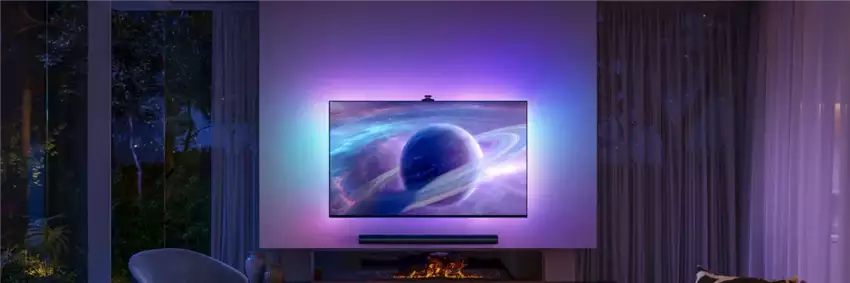
Великі панелі на базі OLED потребують обережного поводження зі статичними елементами, але виробники потроху знімають штучні обмеження. На телевізорах LG з WebOS 23 і новіше відеофайл можна призначити як заставку через програму Photo & Video, обравши режим “Слайд-шоу з відео”. Система автоматично масштабує ролик, додає м’яке затемнення логотипів і періодично зміщує картинку на кілька пікселів – так званий pixel shift, що запобігає вигорянню. На телевізорах Samsung серій QLED та Neo QLED простіше скористатися Ambient Mode, у якому відео накладається на напівпрозорий фон і не заважає перегляду годинника чи погодного віджета.
Для пристроїв на Android TV, зокрема Nvidia Shield, Sony Bravia та приставок Xiaomi Mi Box, існує додаток Video Screensaver, що активується замість стандартного Chromecast Backdrop. Він підтримує чергу відтворення, випадковий порядок і навіть потокове мовлення з домашнього NAS. Консолі PlayStation 5 та Xbox Series X, зі свого боку, не дають прямої можливості замінити системний фон на відео, проте у Xbox можна налаштувати динамічну тему з категорії “Живі шпалери” в магазині, або запускати фоновий плеєр через Edge у режимі “Картинка в картинці”.
Швидка конвертація та обрізка відео без втрати якості на заставку
Більшість невдач при спробі встановити відео на заставку трапляються через невідповідний формат або завищений бітрейт. Перед тим як переносити файл на пристрій, його варто адаптувати під цільову роздільну здатність екрана, частоту кадрів і колірний профіль. Для Windows-машин рекомендований контейнер – mp4 із відеокодеком H.265 і аудіодоріжкою AAC 128 кбіт/с, хоча звук у шпалерах зазвичай примусово вимикається системою. Для macOS безпечніше використовувати MOV із ProRes 422 LT, але тільки якщо файл не перевищує 500 МБ, інакше різко зросте час виходу зі сну. Телевізори найкраще перетравлюють контейнер MKV з кодеком VP9 Profile 0.
Найуніверсальнішим інструментом для конвертації залишається FFmpeg, хоча не всім до вподоби командний рядок. Для швидкої обрізки та зміни роздільної здатності чудово підходить HandBrake, який має готові пресети для iPhone, iPad, Apple TV та Android. Якщо потрібно лише підрізати тривалість без перекодування, стане в пригоді LosslessCut – він копіює потоки без змін, зберігаючи якість. А ось для створення циклічних роликів без видимого шва рекомендують заздалегідь підбирати фрагмент, де перший і останній кадри майже ідентичні, інакше монтажний стик впадатиме в око при кожному повторі.
| Платформа | Рекомендований метод | Формат файлу | Вплив на батарею/ресурс |
|---|---|---|---|
| Windows 11 | Lively Wallpaper або DreamScene через реєстр | MP4 H.265 WebM VP9 |
До 15% GPU при 4K Мінімальний у режимі сну |
| macOS Sonoma | Dynaper або Wallpaper Engine через Steam | HEIC з відеошаром MOV ProRes LT |
Ощадливий Metal Може тротлити MacBook Air |
| Android 15 | Video Live Wallpaper Google Wallpaper із Live |
MP4 H.264 Baseline .astc для Samsung |
Зупиняється поза фокусом 3–5% заряду за годину |
| iOS 18 | Конвертація в Live Photos через intoLive | HEVC у контейнері MOV Серія JPEG-кадрів |
Автовідтворення заблоковано Лише при дотику |
| WebOS / Tizen | Вбудоване слайд-шоу Ambient Mode |
MKV VP9 MP4 H.264 High 4.2 |
Pixel shift активний Блокування яскравості вище 80% |
Типові помилки та як виправити чорний екран замість заставки
Найпоширеніша причина, через яку відео не відтворюється на заставці, – спроба використати захищений контент із потокових сервісів. Файли, завантажені з Netflix чи YouTube Premium, містять DRM-захист, що блокує відтворення поза фірмовим плеєром. Так само часто підводять відео, стиснуті зі змінною частотою кадрів (VFR) – системний декодер на телевізорі просто не може синхронізувати такі потоки й показує чорний квадрат. Рішенням є примусове перекодування в постійну частоту кадрів, краще за все 30 fps для європейських пристроїв або 29.97 fps для американських.
Ще один підводний камінь – невідповідність колірного простору. Якщо змонтований у DaVinci Resolve ролик виводиться з глибиною 10 біт і колірним профілем Rec.2020, а операційна система очікує sRGB 8 біт, картинка буде або бляклою, або з пересвіченими ділянками. Для шпалер завжди варто використовувати sRGB або Display P3, уникаючи HDR-контейнерів. На окрему згадку заслуговує синхронізація з аудіопристроями: на деяких ноутбуках Dell і HP відеозаставка може викликати постійне увімкнення звукової карти, що супроводжується дратівливим клацанням у динаміках. Лікується це тільки вимкненням аудіодоріжки на етапі конвертації через ключ -an у FFmpeg.
Ще у 2010 році інженери Microsoft виявили, що відеошпалери на робочому столі Windows 7 підвищують енергоспоживання ноутбука на 27% порівняно зі статичним фоном, через що цю функцію ледь не вирізали з наступних версій системи.
Створення власних ідеально зациклених роликів із підручних матеріалів
Готові добірки відеозаставок часто виглядають шаблонно, тому багато хто воліє робити їх самостійно. Найкращим джерелом слугують власні записи природи, зняті на штатив статичним кадром. П’ятисекундна петля хмар, що пливуть, або хвиль, що накочуються на берег, монтується в будь-якому редакторі шляхом накладення кінця на початок із плавним переходом прозорості в 15-20 кадрів. Головне правило – уникати різких рухів у точці стику, інакше візуальний шов неможливо приховати навіть кросфейдом.
Для абстрактних композицій зручним інструментом залишається безкоштовний генератор ShaderToy, що працює у браузері й видає шейдери, які можна записати через OBS у форматі MP4. Продуктивність таких роликів приголомшливо низька, оскільки вони рендеряться безпосередньо на GPU, а відтворюються як звичайне відео. Тим, хто полюбляє мінімалізм, підійде старий добрий трюк із записом руху стрілок годинника або секундоміра – такі шпалери непомітно оживляють простір, не відволікаючи від роботи. Статистика завантажень на платформі Wallpaper Engine показує, що саме спокійні, немерехтливі сцени утримуються в топі найдовше.
Отже, поставити відео на заставку сьогодні можна практично на будь-якому пристрої, було б розуміння його апаратних меж і програмних особливостей. Універсального рецепта, який би працював на всьому одразу, не існує, та це й не потрібно – достатньо раз підібрати ланцюжок дій для конкретної платформи й надалі просто змінювати файли. Головне пам’ятати про баланс між візуальною привабливістю та споживанням ресурсів. Грамотно стиснутий 15-секундний цикл у правильному контейнері майже не впливає на тривалість роботи батареї, тоді як необережно запущений 4K-фільм на домашньому екрані здатен за кілька годин відчутно скоротити ресурс SSD. Проте сам факт, що технологія перетворилася з екзотики на буденність і більше не потребує танців із бубном, тішить. Залишається тільки обрати свій формат і насолоджуватися динамікою там, де раніше панувала нерухома картинка.
About the Author