Столкнуться с наглухо заблокированным собственным смартфоном – досадное чувство, превращающее привычное устройство в бесполезную пластину. Забыть графический ключ может каждый, кто недавно сменил рисунок или долго пользовался биометрическим входом. Однако блокировка не повод для отчаяния, ведь производители предусмотрели легальные обходные пути для восстановления контроля. Ниже собраны действенные приёмы, которые помогут снять защиту без повреждения самого аппарата.
- Природа графического ключа и почему он не пускает внутрь
- Резервный вход через ПИН-код или обычный пароль
- Учётная запись Google как универсальный способ сброса
- Функция восстановления на устаревших версиях Android
- Возврат к заводским настройкам через меню Recovery
- Дистанционный сброс с помощью сервиса Find My Device
- Что точно не поможет и какие действия навредят
- Настройка безопасности после возврата в систему
Природа графического ключа и почему он не пускает внутрь
Графический ключ изначально задумывался как интуитивная замена цифровому паролю, апеллируя к пространственной памяти человека. В основе лежит сетка из девяти точек, соединяемых в произвольном порядке, что создаёт более 389 тысяч возможных комбинаций. Каждое нажатие запоминается системой, а после нескольких неудачных попыток включается временная блокировка. Производители ставят такой механизм не для того, чтобы усложнить жизнь владельцу, а для защиты от посторонних глаз. Именно поэтому при утрате доступа важно не горячиться и не вводить случайные рисунки десятки раз – так можно спровоцировать жёсткую блокировку с требованием ввести данные учётной записи Google или даже полный сброс.
Современные оболочки Android добавляют несколько уровней подтверждения личности. Например, после перезагрузки устройство требует ввода основного пароля, даже если до этого использовался отпечаток пальца. Графический ключ выступает равноценным средством блокировки экрана, однако именно с ним чаще всего возникают трудности. Человеку свойственно забывать движение, если оно не было доведено до автоматизма. К счастью, операционная система имеет несколько штатных лазеек, и большинство из них не требует визита в сервисный центр.
Резервный вход через ПИН-код или обычный пароль
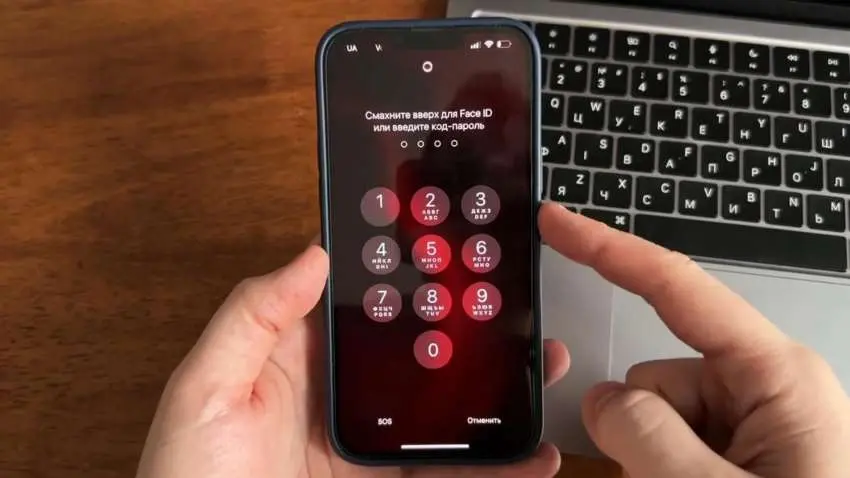
Когда после нескольких неудачных попыток на экране появляется кнопка “Забыли графический ключ”, стоит немедленно ею воспользоваться. Эта опция работает не на всех прошивках, но там, где она есть, открывается окно авторизации через учётную запись Google. Бывает и другой сценарий: современные версии Android часто требуют при первой настройке обязательно задать резервный ПИН-код или пароль. Именно этот дублирующий метод во многих случаях становится спасательным кругом. Нужно лишь вспомнить комбинацию цифр, которую вы указали когда-то при создании графического ключа.
Если резервный пароль не срабатывает или вы его тоже не помните, остаётся искать другие решения. Производители Xiaomi, Samsung, Huawei и других брендов имеют собственные оболочки, где меню может немного отличаться. Скажем, на некоторых моделях Самсунг после неудачного графического ключа автоматически всплывает предложение войти через Samsung Account. Поэтому внимательно проверяйте все надписи в нижней части дисплея – иногда подсказка прячется за, казалось бы, служебным значком.
Учётная запись Google как универсальный способ сброса
Самый старый и наиболее распространённый метод для чистой версии Android – использование данных учётной записи Google, которая привязана к устройству. После определённого количества неудачных попыток система блокирует графический ввод и выдаёт поле для почты и пароля. Достаточно ввести актуальные данные, и смартфон немедленно снимет блокировку, позволяя установить новый ключ. Здесь важно иметь стабильное подключение к Интернету – без него проверка учётных данных не состоится. Если сети нет, понадобится перезагрузка с вставленной SIM-картой, а затем быстрое вытягивание шторки уведомлений для включения Wi-Fi.
Случается и такая неприятность, когда пароль от Google утерян вместе с графическим ключом. В этом случае стоит с другого устройства зайти в раздел восстановления аккаунта и попытаться сбросить учётные данные через резервную почту или телефон. После успешного восстановления доступа к почте обязательно подождите несколько минут, прежде чем пробовать ввести новый пароль на заблокированном смартфоне, ведь серверы Google требуют времени для синхронизации.
Функция восстановления на устаревших версиях Android
На устройствах с Android 4.4 и ниже механизм работал несколько иначе. Там после пяти неудачных попыток появлялось сообщение “Забыли графический ключ”, которое вело сразу на страницу аутентификации Google, без дополнительного поля на экране блокировки. Такие аппараты сегодня редкость, однако они до сих пор встречаются как корпоративные или подарочные модели. Владельцам таких телефонов повезло: как только они подтвердят свои данные, система сама предложит нарисовать новый ключ, не прибегая к заводскому сбросу.
Стоит подчеркнуть, что старый метод имеет одну уязвимость. Если телефон не подключён к Интернету, обходной вход невозможен. Тогда приходится пользоваться налаженным соединением через кабель OTG или искать точку доступа, которая запомнилась системой. В отдельных случаях помогает звонок на заблокированный аппарат: во время разговора можно свернуть приложение телефона и включить Wi-Fi из панели быстрых настроек.
Возврат к заводским настройкам через меню Recovery
Когда ни один из предыдущих вариантов не дал результата, остаётся самый радикальный способ – аппаратный сброс. Нужно выключить смартфон и зажать нужную комбинацию кнопок для входа в режим восстановления. Клавиатурный набор зависит от производителя: для большинства устройств это одновременное удержание “Громкость вверх” и “Питание”, для Samsung часто добавляют “Домой”, если такая кнопка механическая. В открывшемся меню навигация осуществляется качельками громкости, а выбор – кнопкой питания. Далее выбирается пункт Wipe data/factory reset, подтверждается действие и ожидается перезагрузка.
Этот метод безвозвратно удаляет все пользовательские файлы, установленные приложения, контакты, не синхронизированные с облаком, и разумеется – графический ключ. После перезапуска телефон встречает окном начальной настройки, и если до этого была включена функция защиты от кражи, придётся заново ввести данные Google-аккаунта, который ранее использовался. Поэтому перед сбросом рекомендуется позаботиться о резервной копии. Если она не выполнялась автоматически, потеря фотографий и документов может стать болезненной.
Особенности сброса на разных брендах
| Производитель | Комбинация для входа в Recovery | Особенность меню |
|---|---|---|
| Samsung | Громкость вверх + Bixby + Питание (зависит от модели) | Появляется предупреждение о потере данных на английском; нужно подтвердить выбор кнопкой громкости вниз |
| Xiaomi/Redmi | Громкость вверх + Питание | Используется фирменное меню Mi-Recovery, пункт “Wipe Data” требует дополнительного подтверждения |
| Huawei/Honor | Громкость вверх + Питание | Меню eRecovery или обычный Recovery; в некоторых моделях нужно сначала выключить телефон, затем зажать клавиши |
| Google Pixel | Громкость вниз + Питание | Используется меню Fastboot, где нужно стрелками выбрать “Recovery mode” и подтвердить питанием |
После завершения процедуры смартфон нещадно чист. Впрочем, данные на внешней SD-карте, если она была установлена, обычно остаются нетронутыми. Это объясняется тем, что заводской сброс влияет только на внутренний носитель. Однако контакты на SIM-карте также сохраняются, если они не были перемещены на внутреннюю память ранее.
Дистанционный сброс с помощью сервиса Find My Device
Ещё один официальный канал восстановления доступа – дистанционное управление через сервис поиска устройства от Google. Для этого понадобится другой гаджет с выходом в Интернет: планшет, ноутбук или телефон друга. Нужно открыть сайт Find My Device, войти под той же учётной записью, которая добавлена на заблокированном аппарате, и выбрать функцию “Очистить устройство”. Это действие так же вызовет полный сброс до заводских параметров с удалением всех данных и настроек, включая графический ключ.
Преимущество удалённого сброса в том, что он работает даже тогда, когда неисправны физические кнопки смартфона и войти в Recovery не удаётся. Обязательные условия: аппарат должен быть включён, подключён к мобильному интернету или Wi-Fi, а функция определения местоположения не должна быть выключена. Если батарея села, метод становится недоступным до следующего включения.
Интересный факт: патент на технологию графического ключа был подан задолго до первых смартфонов на Android – в 2007 году. Его автор, Стивен Штерн, доказывал, что рисовать фигуру гораздо быстрее, чем вводить цифры, а психологические тесты подтвердили более высокую скорость запоминания пространственных траекторий по сравнению с абстрактными числами.
Что точно не поможет и какие действия навредят
Непроверенные советы из сомнительных источников часто толкают владельцев на бесполезные и рискованные шаги. Например, прошивка телефона неизвестными файлами с непроверенных сайтов не только не снимет графический ключ, но и может окончательно превратить устройство в “кирпич”. Так же бессмысленно вынимать аккумулятор посреди неудачных попыток – накопитель при этом не сбрасывается, а файловая система подвергается повреждению.
- попытка разобрать смартфон, вытащить материнскую плату и закоротить контакты без специальных знаний – аппаратный ремонт не решает программную блокировку;
- применение сторонних “универсальных” программ, обещающих разблокировать за несколько секунд, – часто это вирусное ПО;
- многократное подбирание ключа наугад – активирует полную блокировку и потребует ввода учётной записи Google;
- сброс через командную строку ADB без предварительного включения отладочного режима – не сработает, если отладка не была активирована до блокировки;
- использование режима безопасной загрузки – он запускает только системные программы, но никоим образом не обходит экран блокировки;
- выполнение сброса через стандартное меню настроек, если до него невозможно добраться из-за блокировки.
Отдельно стоит упомянуть о так называемых сервисах из объявлений, которые якобы за деньги взломают любой телефон. В лучшем случае клиент потеряет лишь средства, в худшем – конфиденциальные данные окажутся в чужих руках. Легальный путь через производителя или оператора всегда надёжнее.
Настройка безопасности после возврата в систему
Когда доступ наконец восстановлен, не стоит сразу выбирать новый графический ключ на скорую руку. Лучше зайти в раздел блокировки экрана и добавить резервный метод, который на этот раз надёжно запомнится. Рекомендовано установить надёжный ПИН-код или длинный пароль, добавив впоследствии отпечаток пальца или сканер лица для удобства. Синхронизацию с Google-аккаунтом следует проверить, убедившись, что контакты, календарь и фото автоматически сохраняются в облаке. Это спасёт нервы при любом повторном сбросе.
Также целесообразно сразу записать или сохранить в менеджере паролей логин и пароль учётной записи Google, а также настроить номер телефона для восстановления. Многие люди теряются во второй раз именно из-за того, что не обновили данные восстановления, а старый номер уже утрачен. Сегодня существует ещё одна подстраховка – функция Smart Lock, которая разблокирует устройство в доверенных местах или рядом с определённым Bluetooth-устройством. Она снижает вероятность снова оказаться перед глухой стеной ввода ключа.
В целом же механизм сброса продуман так, чтобы владелец мог помочь себе самостоятельно, не посещая мастерскую. Комбинация внимательности на первом этапе, использование резервных паролей и настройка облачного сохранения данных даёт двойной эффект: смартфон остаётся защищённым от посторонних лиц, а реальный хозяин не чувствует безвыходности. Если ни один официальный метод не сработал, стоит обратиться в авторизованный сервисный центр, где специалисты проверят аппаратную часть и помогут с восстановлением.
Об авторе