Зіткнутися з наглухо заблокованим власним смартфоном – прикре відчуття, що перетворює звичний пристрій на непотрібну пластину. Забути графічний ключ може кожен, хто нещодавно змінив малюнок або тривалий час користувався біометричним входом. Та блокування не привід для відчаю, адже виробники передбачили легальні обхідні шляхи для відновлення контролю. Нижче зібрано дієві прийоми, які допоможуть зняти захист без пошкодження самого апарата.
- Природа графічного ключа та чому він не пускає всередину
- Резервний вхід через ПІН-код або звичайний пароль
- Обліковий запис Google як універсальний спосіб скидання
- Функція відновлення на застарілих версіях Android
- Повернення до заводських налаштувань через меню Recovery
- Дистанційне скидання за допомогою сервісу Find My Device
- Що точно не допоможе і які дії зашкодять
- Налаштування безпеки після повернення до системи
Природа графічного ключа та чому він не пускає всередину
Графічний ключ із самого початку замислювався як інтуїтивна заміна цифровому паролю, апелюючи до просторової пам’яті людини. В основі лежить сітка з дев’яти точок, з’єднаних у довільному порядку, що створює понад 389 тисяч можливих комбінацій. Кожне натискання запам’ятовується системою, а після кількох невдалих спроб вмикається часове блокування. Виробники ставлять такий механізм не для того, щоб ускладнити життя власникові, а для захисту чужих очей. Саме тому при втраті доступу важливо не гарячкувати й не вводити випадкові малюнки десятки разів – так можна спровокувати жорстке блокування з вимогою ввести дані облікового запису Google або навіть повне скидання.
Сучасні оболонки Android додають декілька рівнів підтвердження особистості. Наприклад, після перезавантаження пристрій вимагає введення основного паролю, навіть якщо до цього використовувався відбиток пальця. Графічний ключ виступає рівноцінним засобом блокування екрана, однак саме через нього найчастіше виникають труднощі. Людині властиво забувати рух, якщо він не був доведений до автоматизму. На щастя, операційна система має кілька штатних лазівок, і більшість із них не потребує візиту до сервісного центру.
Резервний вхід через ПІН-код або звичайний пароль
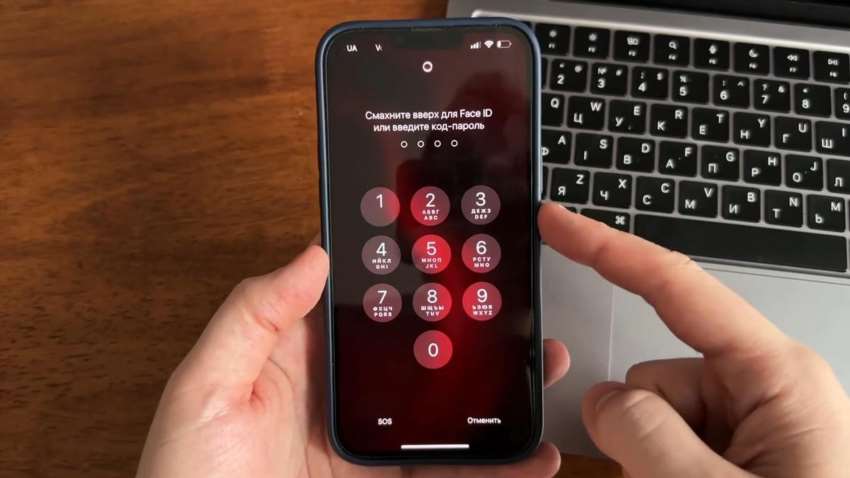
Коли після кількох невдалих спроб на екрані з’являється кнопка “Забули графічний ключ”, варто негайно нею скористатися. Ця опція працює не на всіх прошивках, але там, де вона є, відкривається вікно авторизації через обліковий запис Google. Та буває й інший сценарій: сучасні версії Android часто вимагають при першому налаштуванні обов’язково задати резервний ПІН-код або пароль. Саме цей дублюючий метод у багатьох випадках стає рятівним кругом. Потрібно лише згадати комбінацію цифр, яку ви вказали колись під час створення графічного ключа.
Якщо резервний пароль не спрацьовує або ви його теж не пам’ятаєте, залишається шукати інші рішення. Виробники Xiaomi, Samsung, Huawei та інших брендів мають власні оболонки, де меню може трохи відрізнятися. Скажімо, на деяких моделях Самсунг після невдалого графічного ключа автоматично спливає пропозиція ввійти через Samsung Account. Тож уважно перевіряйте всі написи в нижній частині дисплея – іноді підказка ховається за, здавалося б, службовим значком.
Обліковий запис Google як універсальний спосіб скидання
Найдавніший і найбільш поширений метод для чистої версії Android – використання даних облікового запису Google, який прив’язаний до пристрою. Після певної кількості невдалих спроб система блокує графічний ввід і видає поле для пошти та пароля. Достатньо ввести актуальні дані, і смартфон негайно зніме блокування, дозволяючи встановити новий ключ. Тут важливо мати стабільне підключення до Інтернету – без нього перевірка облікових даних не відбудеться. Якщо мережі немає, знадобиться перезавантаження з вставленою SIM-картою, а потім швидке проведення шторки повідомлень для увімкнення Wi-Fi.
Трапляється й така неприємність, коли пароль від Google втрачено разом із графічним ключем. У цьому випадку варто з іншого пристрою зайти в розділ відновлення акаунта та спробувати скинути облікові дані через резервну пошту або телефон. Після успішного відновлення доступу до пошти обов’язково зачекайте кілька хвилин, перш ніж пробувати ввести новий пароль на заблокованому смартфоні, адже сервери Google потребують часу для синхронізації.
Функція відновлення на застарілих версіях Android
На пристроях з Android 4.4 і нижче механізм працював дещо інакше. Там після п’яти невдалих спроб з’являлося повідомлення “Забули графічний ключ”, яке вело одразу на сторінку аутентифікації Google, без додаткового поля на екрані блокування. Такі апарати сьогодні рідкість, проте вони досі трапляються як корпоративні чи подарункові моделі. Власникам таких телефонів пощастило: як тільки вони підтвердять свої дані, система сама запропонує намалювати новий ключ, не вдаючись до заводського скидання.
Варто наголосити, що старий метод має одну вразливість. Якщо телефон не підключений до Інтернету, обхідний вхід неможливий. Тоді доводиться користуватися налагодженим з’єднанням через кабель OTG або шукати точку доступу, яка пам’ятається системою. В окремих випадках допомагає дзвінок на заблокований апарат: під час розмови можна згорнути додаток телефону й увімкнути Wi-Fi з панелі швидких налаштувань.
Повернення до заводських налаштувань через меню Recovery
Коли жоден із попередніх варіантів не дав результату, залишається найрадикальніший спосіб – апаратне скидання. Потрібно вимкнути смартфон і затиснути потрібну комбінацію кнопок для входу в режим відновлення. Клавіатурний набір залежить від виробника: для більшості пристроїв це одночасне утримання “Гучність вгору” та “Живлення”, для Samsung часто додають “Додому”, якщо така кнопка механічна. У меню, що відкривається, навігація здійснюється гойдалками гучності, а вибір – кнопкою живлення. Далі обирається пункт Wipe data/factory reset, підтверджується дія та очікується перезавантаження.
Цей метод безповоротно видаляє всі користувацькі файли, встановлені програми, контакти, що не синхронізовані з хмарою, та вже звичайно – графічний ключ. Після перезапуску телефон зустрічає вікном початкового налаштування, і якщо до цього була ввімкнена функція захисту від крадіжки, доведеться заново ввести дані Google-акаунта, який раніше використовувався. Тому перед скиданням рекомендовано потурбуватися про резервну копію. Якщо вона не виконувалася автоматично, втрата фотографій та документів може стати болючою.
Особливості скидання на різних брендах
| Виробник | Комбінація для входу в Recovery | Особливість меню |
|---|---|---|
| Samsung | Гучність вгору + Bixby + Живлення (залежить від моделі) | З’являється попередження про втрату даних англійською; потрібно підтвердити вибір кнопкою гучності вниз |
| Xiaomi/Redmi | Гучність вгору + Живлення | Використовується фірмове меню Mi-Recovery, пункт “Wipe Data” вимагає додаткового підтвердження |
| Huawei/Honor | Гучність вгору + Живлення | Меню eRecovery або звичайний Recovery; у деяких моделях потрібно спершу вимкнути телефон, потім затиснути клавіші |
| Google Pixel | Гучність вниз + Живлення | Використовується меню Fastboot, де потрібно стрілками обрати “Recovery mode” та підтвердити живленням |
Після завершення процедури смартфон нещадно чистий. Втім, дані на зовнішній SD-картці, якщо вона була встановлена, зазвичай залишаються недоторканими. Це пояснюється тим, що заводське скидання впливає лише на внутрішній носій. Однак контакти на SIM-картці також зберігаються, якщо вони не були переміщені на внутрішню пам’ять раніше.
Дистанційне скидання за допомогою сервісу Find My Device
Ще один офіційний канал відновлення доступу – дистанційне керування через сервіс пошуку пристрою від Google. Для цього знадобиться інший ґаджет із виходом в Інтернет: планшет, ноутбук або телефон друга. Потрібно відкрити сайт Find My Device, увійти під тим самим обліковим записом, який додано на заблокованому апараті, та обрати функцію “Очистити пристрій”. Ця дія так само спричинить повне скидання до заводських параметрів із видаленням усіх даних і налаштувань, включно з графічним ключем.
Перевага віддаленого скидання в тому, що воно працює навіть тоді, коли несправні фізичні кнопки смартфона й увійти в Recovery не вдасться. Обов’язкові умови: апарат має бути увімкнений, підключений до мобільного інтернету або Wi-Fi, а функція визначення місцезнаходження не повинна бути вимкнена. Якщо батарея сіла, метод стає недоступним до наступного ввімкнення.
Цікавий факт: патент на технологію графічного ключа було подано ще задовго до перших смартфонів на Android – у 2007 році. Його автор, Стівен Штерн, доводив, що малювати фігуру набагато швидше, ніж вводити цифри, а психологічні тести підтвердили вищу швидкість запам’ятовування просторових траєкторій порівняно з абстрактними числами.
Що точно не допоможе і які дії зашкодять
Неперевірені поради із сумнівних джерел часто штовхають власників на марні та ризиковані кроки. Наприклад, прошивання телефону невідомими файлами з неперевірених сайтів не тільки не зніме графічний ключ, а й може остаточно перетворити пристрій на “цеглину”. Так само безглуздо виймати акумулятор посеред невдалих спроб – накопичувач при цьому не скидається, а файлова система наражається на пошкодження.
- спроба розібрати смартфон, витягнути материнську плату та закоротити контакти без спеціальних знань – апаратний ремонт не вирішує програмне блокування;
- застосування сторонніх “універсальних” програм, що обіцяють розблокувати за кілька секунд, – часто це вірусне ПЗ;
- багаторазове підбирання ключа навмання – активує повне блокування та вимагатиме введення облікового запису Google;
- скидання через командний рядок ADB без попереднього увімкнення налагоджувального режиму – не спрацює, якщо налагодження не було активоване до блокування;
- використання режиму безпечного завантаження – він запускає лише системні програми, але жодним чином не обходить екран блокування;
- виконання скидання через стандартне меню налаштувань, якщо до нього неможливо дістатися через блокування.
Окремо варто згадати про так звані сервіси з оголошень, які нібито за гроші зламають будь-який телефон. У кращому випадку клієнт втратить лише кошти, у гіршому – конфіденційні дані опиняться в чужих руках. Легальний шлях через виробника або оператора завжди надійніший.
Налаштування безпеки після повернення до системи
Коли доступ нарешті поновлено, не варто одразу обирати новий графічний ключ нашвидкуруч. Краще зайти в розділ блокування екрана та додати резервний метод, який цього разу надійно запам’ятається. Рекомендовано встановити надійний ПІН-код або довгий пароль, додавши згодом відбиток пальця чи сканер обличчя для зручності. Синхронізацію з Google-акаунтом слід перевірити, впевнившись, що контакти, календар і фото автоматично зберігаються в хмарі. Це врятує нерви за будь-якого повторного скидання.
Також доцільно одразу записати або зберегти в менеджері паролів логін і пароль облікового запису Google, а також налаштувати номер телефону для відновлення. Багато людей губляться вдруге саме через те, що не оновили дані відновлення, а старий номер уже втрачено. Сьогодні існує ще одна підстраховка – функція Smart Lock, яка розблоковує пристрій у довірених місцях або поряд із певним Bluetooth-пристроєм. Вона знижує ймовірність знову опинитися перед глухою стіною введення ключа.
Загалом же механізм скидання продуманий так, щоб власник міг допомогти собі самотужки, не відвідуючи майстерню. Комбінація уважності на першому етапі, використання резервних паролів та налаштування хмарного збереження дає подвійний ефект: смартфон залишається захищеним від сторонніх осіб, а реальний господар не відчуває безвиході. Якщо жоден офіційний метод не спрацював, варто звернутися до авторизованого сервісного центру, де фахівці перевірять апаратну частину й допоможуть із відновленням.
About the Author