- Перенос через USB-кабель когда скорость решает всё
- Настройка iCloud для ПК и Mac как не запутаться в синхронизации
- Обмен между устройствами Apple через AirDrop без единого провода
- Сторонние облачные сервисы как мост между iPhone и компьютером
- Локальная сеть и специализированные утилиты
- Как избежать дубликатов и не захламить память
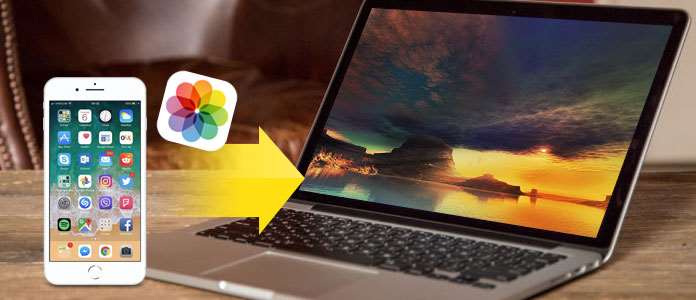
Память современных смартфонов часто напоминает бездонную пропасть, которая, впрочем, имеет свойство заполняться в самый ответственный момент. С вами, наверное, случалась ситуация, когда во время съёмки важного события экран выдаёт надоедливое уведомление о нехватке места. Четыре тысячи фотографий, двести видео в формате 4K и множество скриншотов мемов – всё это оседает мёртвым грузом, замедляя систему и заставляя нервничать. Полагаться исключительно на iCloud тоже не выход, ведь виртуальное пространство тоже не резиновое, а покупать дополнительные гигабайты месяц за месяцем – сомнительная финансовая стратегия. Самым логичным решением всегда был и остаётся перенос медиатеки на стационарный компьютер или ноутбук. Вопреки распространённому мнению, перебросить снимки с “яблочного” устройства на Windows-машину не сложнее, чем на Mac. Ниже будет детально, без лишней лирики и надуманных сложностей, разобраны рабочие методы, позволяющие держать архив в порядке и освобождать драгоценное пространство на телефоне без риска потерять контент. Независимо от того, используете ли вы компьютер на базе Windows или предпочитаете экосистему Apple – вы гарантированно найдёте комфортный для себя вариант.
Перенос через USB-кабель когда скорость решает всё
Классическое проводное соединение остаётся самым быстрым способом перемещения больших объёмов данных, и если вам нужно скинуть сразу несколько гигабайт медиа, ни один беспроводной протокол не сравнится с пропускной способностью кабеля. Для владельцев Mac процедура выглядит максимально нативно: подключаете iPhone, открываете встроенную утилиту “Захват изображений” и просто перетаскиваете нужные файлы в целевую папку. Главный нюанс, который часто игнорируют, – это настройка доверия между устройствами. Когда на экране айфона появляется запрос “Доверять этому компьютеру?”, нужно не только нажать “Да”, но и ввести код-пароль разблокировки, иначе каталог останется пустым. Если же вы работаете с компьютером на Windows, магия обычного подключения немного усложняется необходимостью установки драйверов, но это делается один раз и забывается навсегда. После подключения кабелем система воспринимает iPhone как внешний накопитель, открывая доступ к внутренней памяти через стандартный проводник. В папке “Internal Storage” вы увидите беспорядочный набор папок с непонятными названиями вроде “DCIM” или “100APPLE”. Это и есть ваша медиатека, причём файлы там хранятся в исходном формате HEIC или MOV, что требует перекодирования для корректного отображения в старых версиях операционных систем. Отдельно стоит упомянуть, что во время копирования через провод на некоторых сборках Windows 10 или 11 устройство может периодически “отваливаться”. Лечится эта неприятность банальной заменой несертифицированного кабеля на оригинальный или хотя бы MFi-аксессуар, ведь проблема кроется не в софте, а в нестабильности питания контроллера. Проводной метод хорош тем, что он не сжимает снимки и видео, вы получаете точную побитовую копию того, что сняли, что критически важно для профессиональной ретуши или монтажа. Если объём медиатеки превышает 50 гигабайт, даже не думайте о Wi-Fi – только кабель обеспечит скорость передачи, соизмеримую с терпением современного человека.
Настройка iCloud для ПК и Mac как не запутаться в синхронизации
Облачный сервис Apple по умолчанию глубоко интегрирован в систему, однако логика его работы иногда вводит в заблуждение даже опытных пользователей. Суть метода заключается в том, чтобы не вручную вытаскивать файлы, а заставить их автоматически “прилетать” на жёсткий диск сразу после съёмки. Для компьютера Mac этот функционал реализован через системное приложение “Фото” – достаточно включить галочку “Фото iCloud” в параметрах учётной записи, и все снимки начнут подгружаться в фоновом режиме. Ключевая деталь, влияющая на объём занимаемого пространства, – это выбор между опцией “Оптимизировать хранилище” и “Загружать оригиналы”. В первом случае на компьютере сохраняются лишь облегчённые превью, а полноразмерные фото подтягиваются из облака по требованию. Второй вариант, наоборот, гарантирует наличие офлайн-версий на случай отсутствия интернета, но он нещадно пожирает дисковое пространство. На платформе Windows взаимодействие с iCloud реализовано через отдельное приложение, которое нужно загрузить из Microsoft Store, а не со сторонних сайтов, чтобы избежать конфликтов версий. После установки и входа в Apple ID программа создаёт в Проводнике виртуальную папку “iCloud Photos”, внутри которой вы увидите подпапку “Загрузки”. Логика поведения этой папки отличается от обычной: фотографии и видео не появляются там мгновенно, а подтягиваются из облака только после того, как вы дважды щёлкнете по файлу или нажмёте “Загрузить”. Такой подход спасает от хаоса, но раздражает пользователей, ожидающих увидеть полную зеркальную копию галереи. Критически важно помнить о синхронизации удалений: если вы уничтожите фото на iPhone, оно автоматически исчезнет и из облака, и со всех подключённых компьютеров. Именно поэтому iCloud нужно воспринимать не как бекап, а как зеркало, лишь отображающее текущее состояние медиатеки. Для создания полноценной резервной копии лучше периодически вручную копировать оригиналы из папки “Загрузки” в другой каталог на диске, физически отделяя архив от облачного хранилища. Такая тактика экономит деньги на расширении тарифа iCloud, ведь после переноса бекапа вы можете спокойно удалить часть контента с телефона, освободив облако. Кстати, если скорость передачи через iCloud оставляет желать лучшего, причиной часто являются настройки брандмауэра или необходимость обновления медиатеки, которое инициируется только после подключения устройства к зарядному устройству и Wi-Fi. Отдельного внимания заслуживает формат HEIC, который iCloud для Windows умеет конвертировать на лету в совместимый JPEG во время копирования, если активировать соответствующий параметр в настройках совместимости. В случае с Mac такой проблемы не существует, поскольку операционная система имеет родные кодеки для воспроизведения High Efficiency формата ещё со времён macOS High Sierra. Пользователям, ведущим профессиональную съёмку в ProRAW, стоит обратить внимание, что iCloud добросовестно сохраняет и синхронизирует RAW-файлы без какой-либо компрессии, поэтому объём трафика может быть существенным, вплоть до 75 мегабайт на один снимок. Рационально было бы выгружать такие тяжёлые файлы напрямую через кабель или локальную сеть, оставляя для облака лишь серийную съёмку и обычные фотографии в формате HEIF.
Обмен между устройствами Apple через AirDrop без единого провода
Когда речь идёт о мгновенной переброске нескольких снимков или небольшого видеоролика, технология AirDrop вне конкуренции, ведь она создаёт прямое Wi-Fi соединение между устройствами, минуя роутер. Этот метод доступен исключительно в экосистеме Apple, поэтому ваш компьютер должен работать под управлением macOS, а на системах Windows этот протокол, к сожалению, не поддерживается. Чтобы передача прошла успешно, на обоих девайсах должны быть активированы модули Bluetooth и Wi-Fi, даже если вы не подключены ни к одной беспроводной сети. В Центре управления на Mac нужно выставить видимость AirDrop “Для всех” или “Только для контактов”, а на iPhone в меню “Поделиться” выбрать соответствующий компьютер. Механика работы довольно интересна: сначала устройства договариваются о “рукопожатии” через Bluetooth Low Energy, а затем поднимают временную сеть Wi-Fi Direct со скоростью, в разы превосходящей обычное копирование на флешку. Неприятным сюрпризом может стать ситуация, когда MacBook упорно не видит iPhone, хотя все настройки выполнены правильно. Корень зла часто кроется во включённом режиме модема или активной точке доступа на смартфоне, поскольку Wi-Fi модуль не может одновременно выполнять две функции. Иногда Apple ID не может подтвердить личность из-за сбоя в iCloud, и достаточно просто выйти и заново авторизоваться в учётной записи на обоих девайсах, чтобы AirDrop снова заработал. Пользователи часто жалуются, что после приёма большого количества файлов они не могут найти их на компьютере. В macOS все входящие данные по умолчанию попадают в папку “Загрузки”, но если у вас активна синхронизация с iCloud Drive или изменён путь сохранения в браузере, снимки могут оказаться в неожиданном месте. Чтобы этого избежать, в настройках Finder или в приложении “Быстрые действия” стоит принудительно указать статичную директорию для входящих данных AirDrop. Технология идеально подходит для тех, кто работает в кафе или коворкинге и не хочет обременять себя проводами, однако стоит помнить об ограниченной дальности действия – она редко превышает девять метров. Если вы сбрасываете сотню снимков в формате RAW, будьте готовы к нагреву корпуса устройств, поскольку непрерывная работа радиомодуля на максимальной мощности существенно нагружает чип. Наиболее практичная сфера применения AirDrop – это быстрый сброс нескольких кадров для срочной обработки в Photoshop или публикации на сайт, где не нужно ждать завершения облачной синхронизации.
Сторонние облачные сервисы как мост между iPhone и компьютером
Далеко не все готовы привязывать себя к экосистеме iCloud, особенно если дома используется смешанный парк техники – iPhone для съёмки и компьютер на Windows для работы. В такой ситуации универсальным транспортом для данных становятся популярные облачные хранилища, работающие по принципу посредника. Алгоритм действий прост: вы устанавливаете клиент OneDrive, Google Диск или Dropbox на смартфон, настраиваете автоматическую загрузку медиа, а затем заходите в веб-версию или десктопное приложение на компьютере и забираете готовые файлы. У этого подхода есть ряд сильных сторон, которые часто недооценивают. Во-первых, вы не зависите от формата файлов: в отличие от iCloud, тяготеющего к HEIC, Google Фото может сохранять всё в привычном JPEG. Во-вторых, тарифы у сторонних провайдеров зачастую гибче, а интеграция с офисными пакетами позволяет сразу вставлять снимки в отчёты или презентации. Таблица ниже поможет сравнить ключевые возможности популярных решений для автоматического бекапа с телефона.
Сравнение облачных сервисов для синхронизации фото
| Сервис | Бесплатный объём | Автозагрузка HEIC | Интеграция с проводником | Сжатие фотографий |
|---|---|---|---|---|
| Google Диск (через Google Фото) |
15 ГБ совместно с почтой | Да, сохраняет без изменений | Виртуальный диск Google Drive | Есть опция “Высокое качество” со сжатием |
| OneDrive | 5 ГБ | Загружает как есть | Глубокая, папка в системе | Без сжатия, RAW поддерживается |
| Dropbox | 2 ГБ | Да | Нативная синхронизация | Оригиналы без обработки |
| Mega | 20 ГБ | Да | Отдельное приложение MEGAsync | Без сжатия |
Единственный эстетический минус этого метода – “каша” в медиатеке, когда в облако летят не только художественные фото, но и скриншоты, сохранённые мемы и размытые кадры. Чтобы не засорять диск, нужно раз в неделю выделять несколько минут на ревизию автоматически созданной папки “Camera Uploads”. Опытные пользователи советуют в настройках клиента отключать автозагрузку для скриншотов и медиа из мессенджеров, оставляя активным лишь перенос снимков с системной камеры. Отдельно стоит вопрос безопасности, ведь передавая личные архивы на серверы Google или Microsoft, вы вынуждены доверять их алгоритмам шифрования. Если в фотоплёнке хранятся конфиденциальные документы, стоит обратить внимание на протокол сквозного шифрования у Dropbox или воспользоваться менее раскрученными сервисами вроде pCloud с опцией Crypto Folder. Практика показывает, что для семейного использования семейная подписка Microsoft 365 с 1 ТБ пространства в OneDrive на шестерых человек становится наиболее рациональным выбором, так как позволяет не думать о лимитах вовсе и автоматически бекапить данные со всех iOS-устройств в доме. Преимущество облачных сервисов заключается ещё и в том, что они работают как фоновый процесс: вы открываете ноутбук, а свежие кадры с утренней пробежки уже ждут на жёстком диске, загруженные пока вы завтракали. Это избавляет от необходимости ручного “дёрганья” смартфона каждый раз, когда нужен доступ к файлу. Правда, для корректной работы этого механизма необходимо следить, чтобы фоновый режим обновления контента на iPhone оставался включённым, а режим низкого энергопотребления не блокировал передачу пакетов данных. В противном случае загрузка начнётся лишь после ручного запуска программы, что нивелирует весь смысл автоматизации. К слову, в случаях, когда объём данных достигает сотен гигабайт, начальная синхронизация через мобильный интернет может стать фатальной ошибкой для кошелька, поэтому первичную выгрузку лучше запускать дома через Wi-Fi, а в идеале – оставить устройство на ночь подключённым к зарядке.
Локальная сеть и специализированные утилиты
Помимо стандартных методов, существует целый пласт узкоспециализированных программ и сетевых протоколов, которые решают задачу передачи данных без физического контакта с компьютером и без привязки к глобальному интернету. Речь идёт об утилитах, поднимающих на смартфоне временный FTP или HTTP-сервер, позволяя любому устройству в пределах одной локальной сети загрузить медиатеку через обычный браузер. Подобный подход – настоящий спасательный круг для владельцев Windows-компьютеров, не желающих инсталлировать iTunes, iCloud или другой громоздкий софт. Программы вроде PhotoSync или FileApp генерируют IP-адрес, который нужно ввести в адресной строке на ПК, после чего открывается веб-интерфейс с миниатюрами всех фото и видео. Этот метод очень ценят гики и системные администраторы, ведь он передаёт файлы в оригинальном качестве, не сжимая их, и делает это быстрее облака, поскольку данные циркулируют внутри домашней гигабитной сети, а не выходят в интернет. При настройке таких утилит важно обращать внимание на параметры безопасности. Не стоит оставлять HTTP-сервер открытым без пароля, особенно если вы подключены к публичной сети в коворкинге. Большинство продвинутых приложений поддерживают аутентификацию по логину и паролю или одноразовые коды доступа. Существует также способ передачи через протокол SMB, когда на компьютере расшаривается сетевая папка, а на iPhone с помощью встроенного приложения “Файлы” выполняется подключение к серверу. Команда выглядит как smb://192.168.1.5, после чего вы можете просто перетащить нужные каталоги из галереи в окно проводника. Нюанс заключается в том, что стандартная iOS не позволяет выделить сразу все фотографии в “Файлах” и скопировать их на SMB-ресурс одной пачкой, поэтому процесс может затянуться, хотя он идеально подходит для выборочной выгрузки. По сравнению с проводным подключением сетевые методы выигрывают в удобстве, если кабель постоянно теряется или разъём Lightning занят зарядкой. Кстати, старый Mac Mini, подключённый к телевизору и сети, может выполнять роль постоянного медиасервера, который автоматически забирает все снимки с iPhone в фоновом режиме. Для компьютеров на Windows существует проверенное годами приложение 3uTools, предоставляющее доступ к файловой системе айфона без установки полноценного комбайна iTunes. Через 3uTools можно экспортировать фотографии в папки, отсортированные по дате, минуя ограничения стандартного импорта Windows, который иногда путает дату создания и дату изменения файлов. Стоит лишь быть осторожным с источником загрузки таких утилит, поскольку официальный сайт не всегда является первым в поисковой выдаче, а “взломанные” версии угрожают безопасности устройства.
Интересный факт: технология AirDrop, которой сегодня пользуется более миллиарда устройств, базируется на открытом протоколе Apple Wireless Direct Link (AWDL), эмуляцию которого хакерам удалось частично воссоздать на Linux-системах для беспроводной передачи файлов за пределами яблочной экосистемы.
Как избежать дубликатов и не захламить память
После того как базовый канал передачи освоен, пользователь сталкивается с новой напастью – неконтролируемым размножением копий и хаосом в файловой структуре. Проблема дубликатов особенно остро стоит у тех, кто комбинирует несколько методов переноса: сначала скинул фото через кабель, затем включил iCloud, а позже ещё и установил Google Фото. На выходе имеем три идентичных снимка, занимающих место на диске, замедляющих поиск и создающих путаницу. Для Mac предусмотрен встроенный инструмент “Поиск дубликатов” в программе “Фото”, работающий в автоматическом режиме и объединяющий одинаковые снимки, оставляя версию с наивысшим разрешением. В Windows такого нативного функционала нет, так что приходится полагаться на дедукцию и сторонний софт, анализирующий контрольные суммы файлов. Прежде чем запускать массовое удаление, стоит приучить себя к строгой дисциплине хранения: создать корневую папку “Архив Фото” с подкатегориями по годам и месяцам. Такая архитектура, сформированная не на основе искусственных признаков, а по хронологии, резко упрощает навигацию. Отдельная беда – это Live Photos, маленькие видеофрагменты, которые при копировании “в лоб” могут превратиться в отдельный MOV-файл рядом со статичным HEIC. Если вы не планируете использовать анимацию, в настройках камеры ещё на этапе съёмки имеет смысл отключить “Живые фото”, а если они уже существуют – удалять их пакетно. Для этого на компьютере используется сортировка по типу файлов с последующим тщательным просмотром, ведь иногда Live Photo содержит уникальный кадр, которого нет в статической версии. Работа с дубликатами неразрывно связана с процедурой очистки самого iPhone, поскольку смысл в сбросе фото появляется лишь тогда, когда вы готовы освободить память смартфона. Ошибочно полагать, что после копирования файлы автоматически пропадут из телефона. Почти все методы, кроме прямого перемещения через iTunes (функция “Перенести фото”), создают копию, а оригинал остаётся в фотоплёнке. Поэтому после верификации данных на компьютере следует безжалостно удалить отснятые материалы из галереи, а затем обязательно очистить папку “Недавно удалённые”, где они хранятся ещё 30 дней. Если этого не сделать, смысл всего мероприятия теряется, а место волшебным образом не появится. Ещё один практический приём – использование смарт-альбомов на Mac или динамических библиотек Windows для сегрегации скриншотов. Скриншоты, как правило, не представляют исторической ценности через год, поэтому их можно смело удалять или перемещать в отдельную низкоприоритетную папку. Воспитание привычки к регулярной “уборке” медиатеки избавляет от необходимости раз в полгода разгребать гигантские завалы цифрового мусора. Стоит заметить, что проблема дублирования возникает не только из-за человеческого фактора, но и из-за особенности индексации файлов в Windows, когда система во время импорта создаёт дополнительные миниатюры. Если вы видите два одинаковых изображения, одно из которых имеет размер несколько килобайт, – это служебный файл эскизов, который трогать не стоит, чтобы не нарушить работу проводника. Отключается кеширование эскизов в свойствах папки или через редактор локальной групповой политики, что особенно актуально для сетевых хранилищ с большим объёмом медиаданных. Никогда не пренебрегайте проверкой целостности файлов после массового переноса. Нередки случаи, когда во время сбоя Wi-Fi или отключения кабеля часть пакетов терялась, и на выходе вы получали “битые” jpeg, которые не открываются. Быстрая проверка открытием случайных образцов с разных минут съёмки сэкономит кучу нервов тогда, когда исходные файлы с iPhone уже будут удалены.
Финальным аккордом в этой истории с переносом данных должно стать осознание того, что универсальной таблетки не существует; выбор метода всегда балансирует между вашими привычками, объёмом контента и техническим парком. Кабельное подключение дарит безупречную скорость и целостность данных, тогда как облачные сервисы привлекают автоматизацией и отсутствием ручного труда. iCloud остаётся естественной средой для тех, кто не вылезает за пределы яблочной экосистемы, а вот владельцам смешанного парка техники гораздо выгоднее инвестировать время в настройку OneDrive или Google Фото. Главное правило, которое стоит зарубить себе на носу, – любая автоматическая загрузка требует периодического аудита, иначе беспорядок в фотоархиве станет цифровым воплощением захламлённой кладовки. Взяв за привычку раз в неделю тратить пятнадцать минут на сортировку, вы избавите себя от головной боли в будущем и обеспечите надёжное хранение воспоминаний в высоком качестве.
Об авторе