- Перенесення через USB-кабель коли швидкість вирішує все
- Налаштування iCloud для ПК та Mac як не заплутатися в синхронізації
- Обмін між пристроями Apple через AirDrop без жодного дроту
- Сторонні хмарні сервіси як місток між iPhone та комп'ютером
- Локальна мережа та спеціалізовані утиліти
- Як уникнути дублікатів і не захарастити пам'ять
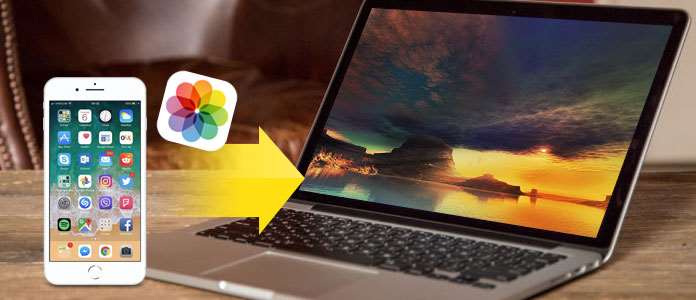
Пам’ять сучасних смартфонів часто нагадує бездонну прірву, яка, втім, має властивість заповнюватися в найвідповідальніший момент. З вами, напевно, траплялася ситуація, коли під час зйомки важливої події екран видає набридливе сповіщення про брак місця. Чотири тисячі фотографій, двісті відео у форматі 4K та безліч скриншотів мемів – усе це осідає мертвим вантажем, уповільнюючи систему та змушуючи нервувати. Покладатися виключно на iCloud теж не вихід, адже віртуальний простір теж не гумовий, а купувати додаткові гігабайти місяць за місяцем – сумнівна фінансова стратегія. Найлогічнішим рішенням завжди було й залишається перенесення медіатеки на стаціонарний комп’ютер або ноутбук. Всупереч поширеній думці, перекинути знімки з “яблучного” пристрою на Windows-машину не складніше, ніж на Mac. Нижче буде детально, без зайвої лірики та надуманих складнощів, розібрано робочі методи, які дозволяють тримати архів у порядку та звільняти дорогоцінний простір на телефоні без ризику втратити контент. Незалежно від того, чи ви використовуєте комп’ютер на базі Windows, чи віддаєте перевагу екосистемі Apple – ви гарантовано знайдете комфортний для себе варіант.
Перенесення через USB-кабель коли швидкість вирішує все
Класичне дротове з’єднання залишається найшвидшим способом переміщення великих обсягів даних, і якщо вам потрібно скинути одразу кілька гігабайтів медіа, жоден бездротовий протокол не зрівняється з пропускною здатністю кабелю. Для власників Mac процедура виглядає максимально нативно: під’єднуєте iPhone, відкриваєте вбудовану утиліту “Захоплення зображень” і просто перетягуєте потрібні файли в цільову теку. Головний нюанс, який часто ігнорують, – це налаштування довіри між пристроями. Коли на екрані айфона з’являється запит “Довіряти цьому комп’ютеру?”, потрібно не тільки натиснути “Так”, а й ввести код-пароль розблокування, інакше каталог залишиться порожнім. Якщо ж ви працюєте з комп’ютером на Windows, магія звичайного підключення трохи ускладнюється необхідністю встановлення драйверів, але це робиться один раз і забувається назавжди. Після підключення кабелем система сприймає iPhone як зовнішній накопичувач, відкриваючи доступ до внутрішньої пам’яті через стандартний провідник. У теці “Internal Storage” ви побачите безладний набір папок з незрозумілими назвами на кшталт “DCIM” або “100APPLE”. Це і є ваша медіатека, причому файли там зберігаються у вихідному форматі HEIC або MOV, що потребує перекодування для коректного відображення у старих версіях операційних систем. Окремо варто згадати, що під час копіювання через дріт на деяких складаннях Windows 10 або 11 пристрій може періодично “відвалюватися”. Лікується ця халепа банальною заміною несертифікованого кабелю на оригінальний або хоча б MFi-аксесуар, адже проблема криється не в софті, а в нестабільності живлення контролера. Дротовий метод добрий тим, що він не стискає знімки та відео, ви отримуєте точну побітову копію того, що зняли, що критично важливо для професійної ретуші чи монтажу. Якщо обсяг медіатеки перевищує 50 гігабайт, навіть не думайте про Wi-Fi – тільки кабель забезпечить швидкість передачі, співмірну з терпінням сучасної людини.
Налаштування iCloud для ПК та Mac як не заплутатися в синхронізації
Хмарний сервіс Apple за умовчанням глибоко інтегрований у систему, проте логіка його роботи іноді вводить в оману навіть досвідчених користувачів. Сутність методу полягає в тому, щоб не вручну витягувати файли, а змусити їх автоматично “прилітати” на жорсткий диск одразу після зйомки. Для комп’ютера Mac цей функціонал реалізований через системний додаток “Фото” – достатньо увімкнути галочку “Фото iCloud” у параметрах облікового запису, і всі знімки почнуть підвантажуватися у фоновому режимі. Ключова деталь, яка впливає на об’єм зайнятого простору, – це вибір між опцією “Оптимізувати сховище” та “Завантажувати оригінали”. У першому випадку на комп’ютері зберігаються лише полегшені прев’ю, а повнорозмірні фото підтягуються з хмари на вимогу. Другий варіант, навпаки, гарантує наявність офлайн-версій на випадок відсутності інтернету, але він нещадно пожирає дисковий простір. На платформі Windows взаємодія з iCloud реалізована через окремий застосунок, який потрібно завантажити з Microsoft Store, а не зі сторонніх сайтів, аби уникнути конфліктів версій. Після інсталяції та входу в Apple ID програма створює у Провіднику віртуальну теку “iCloud Photos”, всередині якої ви побачите підпапку “Завантаження”. Логіка поведінки цієї теки відрізняється від звичайної: фотографії та відео не з’являються там миттєво, а підтягуються з хмари лише після того, як ви двічі клацнете по файлу або натиснете “Завантажити”. Такий підхід рятує від хаосу, але дратує користувачів, які очікують побачити повну дзеркальну копію галереї. Критично важливо пам’ятати про синхронізацію видалень: якщо ви знищите фото на iPhone, воно автоматично зникне і з хмари, і з усіх підключених комп’ютерів. Саме тому iCloud потрібно сприймати не як бекап, а як дзеркало, що лише відображає поточний стан медіатеки. Для створення повноцінної резервної копії краще періодично вручну копіювати оригінали з папки “Завантаження” в інший каталог на диску, фізично відокремлюючи архів від хмарного сховища. Така тактика заощаджує гроші на розширенні тарифу iCloud, адже після перенесення бекапу ви можете спокійно видалити частину контенту з телефону, звільнивши хмару. До речі, якщо швидкість передачі через iCloud залишає бажати кращого, причиною часто є налаштування брандмауера або необхідність оновлення медіатеки, яке ініціюється тільки після підключення пристрою до зарядного пристрою та Wi-Fi. Окремої уваги потребує формат HEIC, який iCloud для Windows вміє конвертувати на льоту в сумісний JPEG під час копіювання, якщо активувати відповідний параметр у налаштуваннях сумісності. У випадку з Mac такої проблеми не існує, оскільки операційна система має рідні кодеки для відтворення High Efficiency формату ще з часів macOS High Sierra. Користувачам, які ведуть професійну зйомку в ProRAW, варто звернути увагу, що iCloud сумлінно зберігає та синхронізує RAW-файли без жодної компресії, тому об’єм трафіку може бути суттєвим, аж до 75 мегабайт на один знімок. Раціонально було б вивантажувати такі важкі файли безпосередньо через кабель або локальну мережу, залишаючи для хмари лише серійну зйомку та звичайні фотографії у форматі HEIF.
Обмін між пристроями Apple через AirDrop без жодного дроту
Коли йдеться про миттєве перекидання кількох знімків або невеликого відеоролика, технологія AirDrop поза конкуренцією, адже вона створює пряме Wi-Fi з’єднання між пристроями, оминаючи роутер. Цей метод доступний виключно в екосистемі Apple, тому ваш комп’ютер повинен працювати під управлінням macOS, а на системах Windows цей протокол, на жаль, не підтримується. Щоб передача пройшла успішно, на обох девайсах мають бути активовані модулі Bluetooth та Wi-Fi, навіть якщо ви не підключені до жодної бездротової мережі. У Центрі керування на Mac потрібно виставити видимість AirDrop “Для всіх” або “Тільки для контактів”, а на iPhone у меню “Поделиться” вибрати відповідний комп’ютер. Механіка роботи доволі цікава: спочатку пристрої домовляються про “рукостискання” через Bluetooth Low Energy, а потім підіймають тимчасову мережу Wi-Fi Direct зі швидкістю, що в рази перевершує звичайне копіювання на флешку. Неприємним сюрпризом може стати ситуація, коли MacBook наполегливо не бачить iPhone, хоча всі налаштування виконані правильно. Корінь зла часто криється в увімкненому режимі модема або активній точці доступу на смартфоні, оскільки Wi-Fi модуль не може одночасно виконувати дві функції. Іноді Apple ID не може підтвердити особу через збій у iCloud, і достатньо просто вийти та заново авторизуватися в обліковому записі на обох девайсах, щоб AirDrop знову запрацював. Користувачі часто скаржаться, що після прийому великої кількості файлів вони не можуть знайти їх на комп’ютері. У macOS усі вхідні дані за замовчуванням потрапляють у теку “Завантаження”, але якщо у вас активна синхронізація з iCloud Drive або змінено шлях збереження у браузері, знімки можуть опинитися в несподіваному місці. Щоб цього уникнути, у налаштуваннях Finder або в додатку “Швидкі дії” варто примусово вказати статичну директорію для вхідних даних AirDrop. Технологія ідеально підходить для тих, хто працює в кафе або коворкінгу та не хоче обтяжувати себе дротами, проте варто пам’ятати про обмежену дальність дії – вона рідко перевищує дев’ять метрів. Якщо ви скидаєте сотню знімків у форматі RAW, будьте готові до нагріву корпусу пристроїв, оскільки безперервна робота радіомодуля на максимальній потужності суттєво навантажує чіп. Найбільш практична сфера застосування AirDrop – це швидке скидання кількох кадрів для термінової обробки у Photoshop або публікації на сайт, де не потрібно чекати завершення хмарної синхронізації.
Сторонні хмарні сервіси як місток між iPhone та комп’ютером
Далеко не всі готові прив’язувати себе до екосистеми iCloud, особливо якщо вдома використовується змішаний парк техніки – iPhone для зйомки та комп’ютер на Windows для роботи. У такій ситуації універсальним транспортом для даних стають популярні хмарні сховища, які працюють за принципом посередника. Алгоритм дії простий: ви встановлюєте клієнт OneDrive, Google Диск або Dropbox на смартфон, налаштовуєте автоматичне завантаження медіа, а потім заходьте у веб-версію або десктопний додаток на комп’ютері та забираєте готові файли. У цього підходу є низка сильних сторін, які часто недооцінюють. По-перше, ви не залежите від формату файлів: на відміну від iCloud, який тяжіє до HEIC, Google Фото може зберігати все у звичному JPEG. По-друге, тарифи у сторонніх провайдерів часто гнучкіші, а інтеграція з офісними пакетами дозволяє відразу вставляти знімки у звіти чи презентації. Таблиця нижче допоможе порівняти ключові можливості популярних рішень для автоматичного бекапу з телефону.
Порівняння хмарних сервісів для синхронізації фото
| Сервіс | Безкоштовний обсяг | Автозавантаження HEIC | Інтеграція з провідником | Стиснення фотографій |
|---|---|---|---|---|
| Google Диск (через Google Фото) |
15 ГБ спільно з поштою | Так, зберігає без змін | Віртуальний диск Google Drive | Є опція “Висока якість” зі стисненням |
| OneDrive | 5 ГБ | Завантажує як є | Глибока, папка у системі | Без стиснення, RAW підтримується |
| Dropbox | 2 ГБ | Так | Нативна синхронізація | Оригінали без обробки |
| Mega | 20 ГБ | Так | Окремий застосунок MEGAsync | Без стиснення |
Єдиний естетичний мінус цього методу – “каша” в медіатеці, коли у хмару летять не тільки художні фото, а й скриншоти, збережені меми та розмиті кадри. Щоб не засмічувати диск, потрібно раз на тиждень виділяти кілька хвилин на ревізію автоматично створеної теки “Camera Uploads”. Досвідчені користувачі радять у налаштуваннях клієнта вимикати автозавантаження для скриншотів та медіа з месенджерів, залишаючи активним лише перенесення знімків із системної камери. Окремо стоїть питання безпеки, адже передаючи особисті архіви на сервери Google чи Microsoft, ви мусите довіряти їхнім алгоритмам шифрування. Якщо у фотоплівці зберігаються конфіденційні документи, варто звернути увагу на протокол наскрізного шифрування у Dropbox або скористатися менш розкрученими сервісами на кшталт pCloud з опцією Crypto Folder. Практика показує, що для сімейного використання сімейна підписка Microsoft 365 з 1 ТБ простору в OneDrive на шістьох осіб стає найбільш раціональним вибором, адже дозволяє не думати про ліміти зовсім та автоматично бекапити дані з усіх iOS-пристроїв у домі. Перевага хмарних сервісів полягає ще й у тому, що вони працюють як фоновий процес: ви відкриваєте ноутбук, а свіжі кадри з ранкової пробіжки вже чекають на жорсткому диску, завантажені поки ви снідали. Це позбавляє від необхідності ручного “смикання” смартфона щоразу, коли потрібен доступ до файлу. Щоправда, для коректної роботи цього механізму необхідно стежити, щоб фоновий режим оновлення контенту на iPhone залишався увімкненим, а режим низького енергоспоживання не блокував передачу пакетів даних. В іншому випадку завантаження почнеться лише після ручного запуску програми, що нівелює весь сенс автоматизації. До слова, у випадках, коли обсяг даних сягає сотень гігабайт, початкова синхронізація через мобільний інтернет може стати фатальною помилкою для гаманця, тому первинне вивантаження краще запускати вдома через Wi-Fi, а в ідеалі – залишити пристрій на ніч підключеним до зарядки.
Локальна мережа та спеціалізовані утиліти
Окрім стандартних методів, існує цілий пласт вузькоспеціалізованих програм та мережевих протоколів, які вирішують задачу передачі даних без фізичного контакту з комп’ютером та без прив’язки до глобального інтернету. Мова йде про утиліти, що підіймають на смартфоні тимчасовий FTP або HTTP-сервер, дозволяючи будь-якому пристрою в межах однієї локальної мережі завантажити медіатеку через звичайний браузер. Подібний підхід – справжній рятівний круг для власників Windows-комп’ютерів, які не бажають інсталювати iTunes, iCloud чи інший громіздкий софт. Програми на кшталт PhotoSync або FileApp генерують IP-адресу, яку потрібно ввести в адресному рядку на ПК, після чого відкривається веб-інтерфейс із мініатюрами всіх фото та відео. Цей метод дуже цінують гіки та системні адміністратори, адже він передає файли в оригінальній якості, не стискаючи їх, і робить це швидше за хмару, оскільки дані циркулюють усередині домашньої гігабітної мережі, а не виходять у інтернет. Під час налаштування таких утиліт важливо звертати увагу на параметри безпеки. Не варто залишати HTTP-сервер відкритим без пароля, особливо якщо ви підключені до публічної мережі в коворкінгу. Більшість просунутих додатків підтримують аутентифікацію за логіном та паролем або одноразові коди доступу. Існує також спосіб передачі через протокол SMB, коли на комп’ютері розшарюється мережева тека, а на iPhone за допомогою вбудованого додатка “Файли” виконується підключення до сервера. Команда виглядає як smb://192.168.1.5, після чого ви можете просто перетягнути потрібні каталоги з галереї у вікно провідника. Нюанс полягає в тому, що стандартний iOS не дозволяє виділити одразу всі фотографії в “Файлах” та скопіювати їх на SMB-ресурс однією пачкою, тому процес може затягнутися, хоча він ідеально підходить для вибіркової вивантаження. У порівнянні з проводовим підключенням мережеві методи виграють у зручності, якщо кабель постійно губиться або роз’єм Lightning зайнятий зарядкою. До речі, старий Mac Mini, підключений до телевізора та мережі, може виконувати роль постійного медіасервера, який автоматично забирає всі знімки з iPhone у фоновому режимі. Для комп’ютерів на Windows існує перевірений роками додаток 3uTools, який надає доступ до файлової системи айфона без встановлення повноцінного комбайна iTunes. Через 3uTools можна експортувати фотографії в папки, відсортовані за датою, минаючи обмеження стандартного імпорту Windows, який іноді плутає дату створення та дату зміни файлів. Варто лише бути обережним із джерелом завантаження таких утиліт, оскільки офіційний сайт не завжди є першим у пошуковій видачі, а “зламані” версії загрожують безпеці пристрою.
Цікавий факт: технологія AirDrop, якою сьогодні користується понад мільярд пристроїв, базується на відкритому протоколі Apple Wireless Direct Link (AWDL), емуляцію якого хакерам вдалося частково відтворити на Linux-системах для бездротової передачі файлів поза межами яблучної екосистеми.
Як уникнути дублікатів і не захарастити пам’ять
Після того як базовий канал передачі освоєно, користувач стикається з новою напастю – неконтрольованим розмноженням копій та хаосом у файловій структурі. Проблема дублікатів особливо гостро стоїть у тих, хто комбінує кілька методів перенесення: спочатку скинув фото через кабель, потім увімкнув iCloud, а згодом ще й встановив Google Фото. На виході маємо три ідентичні знімки, які займають місце на диску, уповільнюють пошук та створюють плутанину. Для Mac передбачено вбудований інструмент “Пошук дублікатів” у програмі “Фото”, який працює в автоматичному режимі та об’єднує однакові знімки, залишаючи версію з найвищою роздільною здатністю. У Windows такого нативного функціоналу немає, тож доводиться покладатися на дедукцію та сторонній софт, який аналізує контрольні суми файлів. Перш ніж запускати масове видалення, варто привчити себе до суворої дисципліни зберігання: створити кореневу теку “Архів Фото” з підкатегоріями за роками та місяцями. Така архітектура, сформована не на основі штучних ознак, а за хронологією, різко спрощує навігацію. Окреме лихо – це Live Photos, маленькі відеофрагменти, які при копіюванні “в лоб” можуть перетворитися на окремий MOV-файл поруч із статичним HEIC. Якщо ви не плануєте використовувати анімацію, у налаштуваннях камери ще на етапі зйомки має сенс відключити “Живі фото”, а якщо вони вже існують – видаляти їх пакетно. Для цього на комп’ютері використовується сортування за типом файлів із наступним ретельним переглядом, адже іноді Live Photo містить унікальний кадр, якого немає у статичній версії. Робота з дублікатами нерозривно пов’язана з процедурою очищення самого iPhone, оскільки сенс у скиданні фото з’являється лише тоді, коли ви готові звільнити пам’ять смартфона. Помилково вважати, що після копіювання файли автоматично пропадуть із телефону. Майже всі методи, окрім прямого переміщення через iTunes (функція “Перенести фото”), створюють копію, а оригінал залишається в фотоплівці. Тому після верифікації даних на комп’ютері, слід безжально видалити зняті матеріали з галереї, а потім обов’язково очистити теку “Нещодавно видалені”, де вони зберігаються ще 30 днів. Якщо цього не зробити, сенс усього заходу губиться, а місце магічним чином не з’явиться. Ще один практичний прийом – використання смарт-альбомів на Mac або динамічних бібліотек Windows для сегрегації скриншотів. Скриншоти, як правило, не становлять історичної цінності через рік, тому їх можна сміливо видаляти або переміщати в окрему низькопріоритетну теку. Виховання звички до регулярного “прибирання” медіатеки позбавляє від необхідності раз на півроку розгрібати гігантські поклади цифрового сміття. Варто зауважити, що проблема дублювання виникає не тільки через людський фактор, а й через особливість індексації файлів у Windows, коли система під час імпорту створює додаткові мініатюри. Якщо ви бачите два однакових зображення, одне з яких має розмір кілька кілобайт, – це службовий файл ескізів, який чіпати не варто, щоб не порушити роботу провідника. Вимикається кешування ескізів у властивостях теки або через редактор локальної групової політики, що особливо актуально для мережевих сховищ із великим обсягом медіаданих. Ніколи не нехтуйте перевіркою цілісності файлів після масового перенесення. Непоодинокі випадки, коли під час збою Wi-Fi або відключення кабелю частина пакетів губилася, й на виході ви отримували “биті” jpeg, які не відкриваються. Швидка перевірка відкриттям випадкових зразків з різних хвилин зйомки зекономить купу нервів тоді, коли вихідні файли з iPhone вже будуть видалені.
Фінальним акордом у цій історії з перенесенням даних має стати усвідомлення того, що універсальної таблетки не існує; вибір методу завжди балансує між вашими звичками, обсягом контенту та технічним парком. Кабельне підключення дарує бездоганну швидкість і цілісність даних, тоді як хмарні сервіси приваблюють автоматизацією та відсутністю ручної праці. iCloud залишається природним середовищем для тих, хто не вилазить за межі яблучної екосистеми, а ось власникам змішаного парку техніки набагато вигідніше інвестувати час у налаштування OneDrive або Google Фото. Головне правило, яке варто зарубати собі на носі, – будь-яке автоматичне завантаження потребує періодичного аудиту, інакше безлад у фотоархіві стане цифровим втіленням захаращеної комори. Взявши за звичку раз на тиждень витрачати п’ятнадцять хвилин на сортування, ви позбавите себе головного болю в майбутньому та забезпечите надійне зберігання спогадів у високій якості.
About the Author