Режим экономии трафика часто становится незаметным виновником замедления, когда интернет начинает работать со скрипом. Включённая опция не только сжимает данные, но и перекраивает привычный алгоритм загрузки страниц, блокирует фоновые синхронизации и снижает качество контента. Именно поэтому стоит понимать, где искать заветный тумблер на разных устройствах. Далее собрана вся нужная информация без лишней воды.
Почему режим экономии иногда мешает больше, чем помогает
Технически любая функция ограничения трафика опирается на сжатие данных через промежуточные прокси-серверы или на жёсткую блокировку фонового обмена. Когда трафик проходит дополнительный узел, возрастает задержка, а шифрованные соединения могут обрабатываться с ошибками. Операционные системы вроде Android включают общесистемное ограничение, которое не даёт мессенджерам получать сообщения в реальном времени. Браузеры, в свою очередь, меняют качество изображений и видео, из-за чего даже обычный просмотр соцсетей превращается в сплошное разочарование. В итоге накапливается множество неудобств, способных перечеркнуть всю выгоду от сэкономленных мегабайтов.
Среди распространённых последствий включённой экономии трафика встречаются:
- задержка сообщений в мессенджерах;
- снижение качества видео даже при стабильном Wi‑Fi;
- невозможность загрузить обновления приложений в фоновом режиме;
- медленное открытие защищённых сайтов с ошибочными сертификатами;
- проблемы с VoIP-звонками (WhatsApp, Telegram, Viber);
- ложное определение геолокации из-за ограничения передачи координат;
- сбои синхронизации почты и календаря
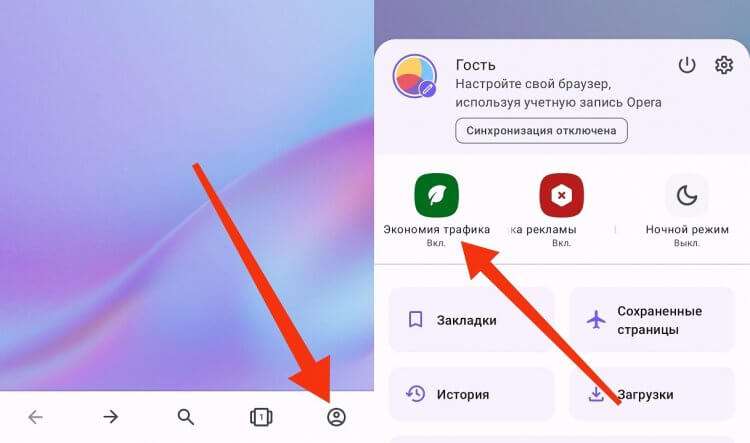
Ещё один неприятный момент кроется в том, что многие производители смартфонов добавляют собственные “улучшатели” сети, которые по факту дублируют системную экономию, создавая двойную нагрузку на обработку пакетов. Одновременно включённая системная опция и, скажем, фирменная оболочка Xiaomi или Huawei нередко приводят к тому, что телефон вообще перестаёт открывать часть ресурсов. Кроме того, прокси-сжатие браузеров наподобие Opera Turbo или Chrome Lite нарушают работу интерактивных карт и банковских приложений, где важна мгновенная передача мелких пакетов. Понимание этих особенностей подталкивает к тому, что иногда лучше раз и навсегда отключить все подобные ограничения, чем ломать голову над странным поведением любимых программ.
Настройки Android без компромиссов
Главный рычаг на Android спрятан в разделе “Сеть и Интернет” или “Подключения”. Выключение системной экономии трафика снимает запрет на фоновые данные для всех программ сразу, однако стоит также проверить настройки отдельных приложений, потому что некоторые могут сохранять ручные ограничения, выставленные ранее. Для стоковой версии Android путь выглядит так: Настройки → Сеть и Интернет → Экономия трафика → перевести ползунок в состояние “Выключено”. На некоторых прошивках пункт называется “Сбережение данных” и находится внутри меню “Использование данных”. После этого советуем зайти в “Управление данными приложений” и убедиться, что ни один важный мессенджер или почтовый клиент не остался с галочкой “Ограничить фоновые данные”. Иначе уведомления по-прежнему будут приходить с задержкой.
Ещё один пункт, который ускользает от внимания, – встроенный оптимизатор браузера Chrome. Если вы пользуетесь именно им, откройте три точки в правом верхнем углу, перейдите в “Настройки”, затем в раздел “Конфиденциальность и безопасность” и деактивируйте параметр “Упрощённый режим” (ранее известный как Lite Mode). На более новых версиях этот пункт может отсутствовать, тогда обратите внимание на “Предварительная загрузка страниц” – для максимальной скорости целесообразно выбрать вариант “Всегда”, но помните, что это увеличит расход трафика. Если на смартфоне установлена кастомная оболочка вроде MIUI, One UI или EMUI, дополнительно зайдите в фирменную утилиту безопасности. Там часто есть опция “Экономия трафика” или “Ограничение данных”, действующая поверх системной.
Не менее важно проверить настройки точки доступа APN, которые иногда содержат прокси-сервер оператора. Наберите “Точки доступа” в поиске системных настроек, выберите активный профиль и убедитесь, что поля “Прокси” и “Порт” пусты. Некоторые операторы прописывают туда собственный шлюз для сжатия изображений, из-за чего даже выключенная системная экономия не даёт желаемого результата. Если после сброса прокси скорость возросла, вы имеете дело именно с операторской оптимизацией. В случае двойной SIM-карты процедуру придётся повторить для каждой.
iOS и её собственные ограничительные механизмы
На iPhone логика несколько иная – здесь нет отдельного тумблера под названием “Экономия трафика”, но присутствуют несколько переключателей, в совокупности создающих аналогичный эффект. Самый главный из них – “Режим низкого трафика” в настройках сотовых данных. Его включают, чтобы уменьшить потребление гигабайтов, однако при этом вымывается фоновая активность программ, автоматическое воспроизведение видео и обновление контента. Чтобы отключить, зайдите в Настройки → Сотовые данные → Параметры данных → Режим данных, и выберите “Стандартный” или “Разрешить больше данных в 5G”, если сеть 5G доступна.
Ещё один источник тормозов – опция “Помощь Wi‑Fi”, которая автоматически переключается на сотовую сеть, когда сигнал беспроводной точки слаб. На практике функция может вызывать непрогнозируемые скачки расхода трафика, поэтому Apple по умолчанию активирует ряд ограничений для экономии, как только система фиксирует нестабильное соединение. Отключение “Помощи Wi‑Fi” напрямую не влияет на сжатие данных, но позволяет программам свободно распоряжаться трафиком, когда вы осознанно находитесь в мобильной сети. Находится этот переключатель в самом низу меню “Сотовые данные”. Также стоит заглянуть в “Обновление контента” и убедиться, что фоновое обновление разрешено для важных программ.
Отдельный пункт – функция “Частный узел” (iCloud Private Relay). Хотя она не сжимает трафик, а шифрует его, из-за дополнительного сетевого слоя иногда возникают задержки, маскирующиеся под “экономию”. Если скорость принципиально важна, попробуйте временно отключить Private Relay в разделе iCloud → Частный узел. Обратите внимание также на ограничения внутри отдельных приложений: тот же Safari не имеет режима Turbo, но в Настройках → Safari → Дополнения можно найти скрытую настройку блокировщиков контента, влияющую на загрузку страниц. Закройте все ненужные расширения, чтобы снять лишнюю нагрузку.
Как убрать тормоза в браузерах на компьютере
Настольные браузеры прячут экономию трафика под разными названиями, но принцип везде одинаков – весь незашифрованный трафик пропускается через серверы производителя для сжатия. Самый распространённый пример – режим Turbo в Opera, который до сих пор присутствует в некоторых сборках, хотя разработчик постепенно отказывается от него в пользу встроенного VPN. Чтобы выключить Turbo, достаточно открыть меню Opera, перейти в “Настройки”, выбрать раздел “Браузер” и снять галочку с пункта “Включить Turbo”. После этого трафик пойдёт напрямую, и исчезнет характерная задержка при открытии защищённых ресурсов.
Для Google Chrome на ПК отдельного тумблера “Экономия трафика” уже нет, но сохраняется функция “Предварительная загрузка страниц для ускорения просмотра”, которая использует прогнозирование на основе истории. Она иногда приводит к избыточной фоновой активности, поэтому некоторые воспринимают её как экономию. Правильный путь: Настройки → Конфиденциальность и безопасность → Файлы cookie и другие данные сайтов → Прокрутить до “Предварительная загрузка страниц” и выбрать “Отключено” или “Стандартная предварительная загрузка”. Если хотите максимальной скорости, выберите “Расширенная предварительная загрузка”, но помните о повышенном потреблении ресурсов. В Microsoft Edge путь схож: Параметры → Конфиденциальность, поиск и службы → раздел “Службы” → отключить “Экономия данных” или аналогичный ползунок. Mozilla Firefox не имеет встроенной экономии, однако расширения наподобие “Bandwidth Hero” могут имитировать её – просмотрите установленные дополнения и отключите любые прокси-компрессоры.
Сравнение функций экономии трафика в популярных браузерах
| Браузер | Название функции | Путь отключения | Примечания |
|---|---|---|---|
| Google Chrome | Упрощённый режим (устаревший) или предварительная загрузка |
Настройки → Конфиденциальность и безопасность → Предварительная загрузка страниц | На мобильных версиях старого образца мог быть Lite Mode |
| Opera | Opera Turbo | Меню → Настройки → Браузер → снять флажок Turbo | Работает только для HTTP, HTTPS идёт напрямую, но создаёт задержки |
| Microsoft Edge | Экономия данных | Параметры → Конфиденциальность, поиск и службы → Службы → отключить | Интегрирована в систему, может отсутствовать в новых версиях |
| Mozilla Firefox | Нет встроенной; расширения Bandwidth Hero и т.п. |
about:addons → отключить или удалить соответствующее дополнение | Браузер сам не сжимает, опасность только от сторонних расширений |
| Samsung Internet | Экономия трафика | Меню → Настройки → Экономия трафика → отключить | Присутствует на смартфонах Samsung, использует серверы Samsung |
Когда проблема глубже – специализированные программы и VPN
Бывает, что системные и браузерные переключатели уже выключены, а скорость всё равно неудовлетворительная. В таком случае стоит проверить установленные сетевые экраны, антивирусы и файрволы, которые навязывают собственный режим экономии. Комплексные пакеты безопасности Kaspersky, Bitdefender или даже встроенный “Защитник Windows” иногда активируют функцию “Оптимизация сети”, фильтрующую весь трафик через локальный прокси. Найдите в настройках такого ПО раздел, связанный с сетью или контролем трафика, и отключите любые пункты вроде “Сжатие данных”, “Ускорение загрузки” или “Экономия мобильного трафика”. После этого перезагрузите компьютер – нередко драйвер фильтра остаётся в памяти до перезапуска.
Факт: в 2023 году исследователи выяснили, что включённый режим Turbo в Opera может увеличивать задержку HTTPS-соединений на 200–400 мс из-за маршрутизации трафика через собственные прокси-серверы компании. Этого времени достаточно, чтобы пользователь успел подумать, что сайт не работает.
VPN-сервисы также могут играть роль скрытой экономии, ведь некоторые провайдеры виртуальных сетей активируют сжатие данных для снижения нагрузки на серверы. Яркий пример – Opera VPN на мобильных устройствах, где включается режим “Блокировка рекламы” и “Сжатие изображений”, меняющий скоростные показатели. Если вы используете любой VPN-клиент, зайдите в его настройки и отключите опции “Сжимать данные”, “Экономия трафика” или “Уменьшать качество изображений”. Это особенно актуально, когда вы туннелируете трафик через Proton VPN, Windscribe или подобные сервисы. Кроме того, проверьте настройки протокола – WireGuard обычно работает быстрее, чем OpenVPN, из-за меньшего оверхеда, так что переход на более лёгкий протокол может решить проблему без лишних манипуляций.
Нельзя обойти вниманием корпоративные прокси-серверы в офисах. Если ноутбук подключён к доменной сети с групповыми политиками, системный администратор мог централизованно ввести прокси-сжатие. В таком случае обычному пользователю остаётся проверить настройки прокси в параметрах операционной системы: Windows → Параметры → Сеть и Интернет → Прокси-сервер → отключить “Использовать прокси-сервер”, если это не противоречит политикам компании. Иногда помогает и простая смена DNS на публичный, потому что провайдерские DNS могут подменять адреса серверов сжатия. Пропишите 8.8.8.8 и 1.1.1.1, а затем оцените скорость повторно.
Возвращение к полноценному интернету без экономии трафика – это не одноразовое действие, а комплекс небольших шагов, охватывающих систему, браузер, приложения и сетевое окружение. Чаще всего достаточно выключить всего два-три переключателя, чтобы заметить разительную разницу в работе привычных сервисов. После настройки стоит потратить несколько минут на проверку скорости через сервис Speedtest, сравнив показатели до и после изменений. Если положительный эффект не наступил, причина кроется глубже – в операторских ограничениях или аппаратных проблемах роутера, но это уже предмет отдельного разговора. Главное же – теперь вы знаете, где искать рычаги, и сможете самостоятельно регулировать баланс между экономией и производительностью.
Об авторе