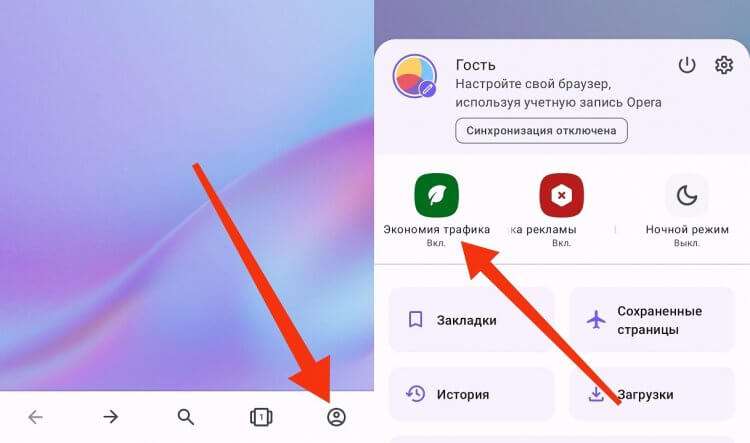
Режим економії трафіку часто стає непомітним винуватцем уповільнення, коли інтернет починає працювати зі скрипом. Увімкнена опція не лише стискає дані, а й перекроює звичний алгоритм завантаження сторінок, блокує фонові синхронізації та знижує якість контенту. Саме тому варто розуміти, де шукати заповітний тумблер на різних пристроях. Далі зібрано всю потрібну інформацію без зайвої води.
Чому режим економії іноді заважає більше, ніж допомагає
Технічно будь-яка функція обмеження трафіку спирається на стиснення даних через проміжні проксі-сервери або на жорстке блокування фонового обміну. Коли трафік проходить додатковий вузол, зростає затримка, а шифровані з’єднання можуть оброблятися з помилками. Операційні системи на кшталт Android вмикають загальносистемне обмеження, яке не дає месенджерам отримувати повідомлення в реальному часі. Браузери, своєю чергою, змінюють якість зображень і відео, через що навіть звичайний перегляд соціальних мереж перетворюється на суцільне розчарування. Зрештою накопичується низка незручностей, які здатні перекреслити всю вигоду від зекономлених мегабайтів.
Серед поширених наслідків увімкненої економії трафіку зустрічаються:
- затримка повідомлень у месенджерах;
- зниження якості відео навіть за стабільного Wi‑Fi;
- неможливість завантажити оновлення додатків у фоновому режимі;
- повільне відкриття захищених сайтів із помилковими сертифікатами;
- проблеми з VoIP-дзвінками (WhatsApp, Telegram, Viber);
- хибне визначення геолокації через обмеження передавання координат;
- збої синхронізації пошти та календаря
Ще один неприємний момент криється в тому, що багато виробників смартфонів додають власні “покращувачі” мережі, які за фактом дублюють системну економію, створюючи подвійне навантаження на обробку пакетів. Увімкнена одночасно системна опція та, скажімо, фірмова оболонка Xiaomi або Huawei нерідко призводять до того, що телефон взагалі перестає відкривати частину ресурсів. Крім цього, проксі-стиснення браузерів на зразок Opera Turbo або Chrome Lite порушують роботу інтерактивних карт та банківських застосунків, де важлива миттєва передача дрібних пакетів. Знання цих особливостей підштовхує до того, що іноді ліпше раз і назавжди відключити всі подібні обмеження, ніж ламати голову над дивною поведінкою улюблених програм.
Налаштування Android без компромісів
Головний важіль на Android схований у розділі “Мережа та Інтернет” або “Підключення”. Вимикання системної економії трафіку знімає заборону на фонові дані для всіх програм одразу, однак варто також перевірити налаштування окремих додатків, бо деякі можуть зберігати ручні обмеження, виставлені раніше. Для стокової версії Android шлях виглядає так: Налаштування → Мережа та Інтернет → Економія трафіку → перевести повзунок у стан “Вимкнено”. На деяких прошивках пункт називається “Заощадження даних” і знаходиться всередині меню “Використання даних”. Після цього радимо зайти в “Керування даними програмами” та переконатися, що жоден важливий месенджер чи поштовий клієнт не залишився з галочкою “Обмежити фонові дані”. Інакше сповіщення й далі надходитимуть із затримкою.
Ще один пункт, який вислизає від уваги, – вбудований оптимізатор браузера Chrome. Якщо ви користуєтеся саме ним, відкрийте три крапки у верхньому правому кутку, перейдіть до “Налаштувань”, потім до розділу “Конфіденційність та безпека” й деактивуйте параметр “Спрощений режим” (раніше відомий як Lite Mode). На новіших версіях цей пункт може бути відсутній, тоді зверніть увагу на “Попереднє завантаження сторінок” – для максимальної швидкості доцільно обрати варіант “Завжди”, але пам’ятайте, що це збільшить витрати трафіку. Якщо на смартфоні встановлено кастомну оболонку на кшталт MIUI, One UI чи EMUI, додатково зайдіть у фірмову утиліту безпеки. Там часто є опція “Економія трафіку” або “Обмеження даних”, яка діє поверх системної.
Не менш важливо перевірити налаштування точки доступу APN, які інколи містять проксі-сервер оператора. Наберіть “Точки доступу” в пошуку системних налаштувань, виберіть активний профіль і переконайтеся, що поля “Проксі” та “Порт” порожні. Деякі оператори прописують туди власний шлюз для стиснення зображень, через що навіть вимкнена системна економія не дає бажаного результату. Якщо після скидання проксі швидкість зросла, маєте справу саме з операторською оптимізацією. У випадку подвійної SIM-картки процедуру доведеться повторити для кожної.
iOS та її власні обмежувальні механізми
На iPhone логіка дещо інша – тут немає окремого тумблера під назвою “Економія трафіку”, але присутні кілька перемикачів, що сукупно створюють аналогічний ефект. Найголовніший із них – “Режим низького трафіку” в налаштуваннях стільникових даних. Його вмикають, щоб зменшити споживання гігабайтів, однак при цьому вимивається фонова активність програм, автоматичне відтворення відео та оновлення контенту. Щоб відключити, зайдіть у Налаштування → Стільникові дані → Параметри даних → Режим даних, і оберіть “Стандартний” або “Дозволити більше даних у 5G”, якщо мережа 5G доступна.
Ще одне джерело гальм – опція “Допомога Wi‑Fi”, яка автоматично перемикається на стільникову мережу, коли сигнал бездротової точки слабкий. На практиці функція може спричинити непрогнозовані стрибки витрат трафіку, а тому Apple за замовчуванням активує низку обмежень для заощадження, щойно система фіксує нестабільне з’єднання. Вимкнення “Допомоги Wi‑Fi” не впливає безпосередньо на стиснення даних, проте дає змогу програмам вільно розпоряджатися трафіком, коли ви свідомо перебуваєте в мобільній мережі. Знаходиться цей перемикач у самому низу меню “Стільникові дані”. Також варто зазирнути в “Оновлення контенту” та переконатися, що фонове оновлення дозволено для важливих програм.
Окремий пункт – функція “Приватний вузол” (iCloud Private Relay). Хоча вона не стискає трафік, а шифрує його, через додатковий мережевий шар іноді виникають затримки, які маскуються під “економію”. Якщо швидкість принципово важлива, спробуйте тимчасово вимкнути Private Relay у розділі iCloud → Приватний вузол. Зверніть увагу також на обмеження всередині окремих додатків: той самий Safari не має режиму Turbo, але в Налаштуваннях → Safari → Додатки можна знайти приховане налаштування блокувальників контенту, що впливає на завантаження сторінок. Закрийте всі непотрібні розширення, аби зняти зайве навантаження.
Як прибрати гальма в браузерах на комп’ютері
Настільні браузери ховають економію трафіку під різними назвами, але принцип скрізь однаковий – увесь незашифрований трафік пропускається через сервери виробника для стиснення. Найпоширеніший приклад – режим Turbo в Opera, який досі присутній у деяких збірках, хоча розробник поступово відмовляється від нього на користь вбудованого VPN. Щоб вимкнути Turbo, достатньо відкрити меню Opera, перейти до “Налаштувань”, вибрати розділ “Браузер” і зняти галочку з пункту “Увімкнути Turbo”. Після цього трафік піде напряму, і зникне характерна затримка під час відкриття захищених ресурсів.
Для Google Chrome на ПК окремого тумблера “Економія трафіку” вже немає, але зберігається функція “Попереднє завантаження сторінок для пришвидшення перегляду”, яка використовує прогнозування на основі історії. Вона іноді призводить до надмірної фонової активності, тому дехто її сприймає за економію. Правильний шлях: Налаштування → Конфіденційність та безпека → Файли cookie та інші дані сайтів → Прокрутити до “Попереднє завантаження сторінок” і вибрати “Вимкнено” або “Стандартне попереднє завантаження”. Якщо хочете максимальної швидкості, оберіть “Розширене попереднє завантаження”, але пам’ятайте про підвищене споживання ресурсів. У Microsoft Edge шлях схожий: Параметри → Конфіденційність, пошук і служби → розділ “Служби” → вимкнути “Економія даних” або подібний повзунок. Mozilla Firefox не має вбудованої економії, проте розширення на зразок “Bandwidth Hero” можуть імітувати її – перегляньте встановлені додатки та вимкніть будь-які проксі-компресори.
Порівняння функцій економії трафіку в популярних браузерах
| Браузер | Назва функції | Шлях вимкнення | Примітки |
|---|---|---|---|
| Google Chrome | Спрощений режим (застарілий) або попереднє завантаження |
Налаштування → Конфіденційність та безпека → Попереднє завантаження сторінок | На мобільних версіях старого зразка міг бути Lite Mode |
| Opera | Opera Turbo | Меню → Налаштування → Браузер → зняти прапорець Turbo | Працює лише для HTTP, HTTPS іде напряму, але створює затримки |
| Microsoft Edge | Економія даних | Параметри → Конфіденційність, пошук і служби → Служби → вимкнути | Інтегровано в систему, може бути відсутнім у нових версіях |
| Mozilla Firefox | Немає вбудованої; розширення Bandwidth Hero тощо |
about:addons → вимкнути або видалити відповідний додаток | Браузер сам не стискає, небезпека тільки від сторонніх розширень |
| Samsung Internet | Економія трафіку | Меню → Налаштування → Економія трафіку → вимкнути | Присутня на смартфонах Samsung, використовує сервери Samsung |
Коли проблема глибше – спеціалізовані програми й VPN
Буває, що системні та браузерні перемикачі вже вимкнені, а швидкість однаково незадовільна. У такому випадку варто перевірити встановлені мережеві екрани, антивіруси та файрволи, які нав’язують власний режим економії. Комплексні пакети безпеки Kaspersky, Bitdefender чи навіть вбудований “Захисник Windows” іноді активують функцію “Оптимізація мережі”, котра фільтрує увесь трафік через локальний проксі. Знайдіть у налаштуваннях такого програмного забезпечення розділ, пов’язаний із мережею або контролем трафіку, та вимкніть будь-які пункти на кшталт “Стиснення даних”, “Прискорення завантаження” чи “Економія мобільного трафіку”. Після цього перезавантажте комп’ютер – нерідко драйвер фільтра залишається в пам’яті до перезапуску.
Факт: у 2023 році дослідники з’ясували, що ввімкнений режим Turbo в Opera може збільшувати затримку HTTPS-з’єднань на 200–400 мс через маршрутизацію трафіку через власні проксі-сервери компанії. Цього часу достатньо, щоб користувач встиг подумати, що сайт не працює.
VPN-сервіси також можуть відігравати роль прихованої економії, адже деякі провайдери віртуальних мереж активують стиснення даних для зменшення навантаження на сервери. Яскравий приклад – Opera VPN на мобільних пристроях, де вмикається режим “Блокування реклами” та “Стиснення зображень”, що змінює швидкісні показники. Якщо ви використовуєте будь-який VPN-клієнт, зайдіть у його налаштування та вимкніть опції “Стискати дані”, “Економія трафіку” або “Зменшувати якість зображень”. Це особливо актуально, коли ви тунелюєте трафік через Proton VPN, Windscribe або подібні сервіси. Крім того, перевірте налаштування протоколу – WireGuard зазвичай працює швидше, ніж OpenVPN через менший овергед, тож перехід на легший протокол може розв’язати проблему без зайвих маніпуляцій.
Не можна оминути увагою корпоративні проксі-сервери в офісах. Якщо ноутбук підключено до доменної мережі з груповими політиками, системний адміністратор міг централізовано ввести проксі-стиснення. У такому разі звичайному користувачеві залишається перевірити налаштування проксі в параметрах операційної системи: Windows → Параметри → Мережа та Інтернет → Проксі-сервер → вимкнути “Використовувати проксі-сервер”, якщо це не суперечить політикам компанії. Іноді допомагає й проста зміна DNS на публічний, бо провайдерські DNS можуть підміняти адреси серверів стиснення. Пропишіть 8.8.8.8 та 1.1.1.1, а тоді оцініть швидкість повторно.
Повернення до повноцінного інтернету без економії трафіку – це не одноразова дія, а комплекс невеликих кроків, що охоплюють систему, браузер, додатки та мережеве оточення. Найчастіше достатньо вимкнути всього два-три перемикачі, щоб помітити разючу різницю в роботі звичних сервісів. Після налаштування варто витратити кілька хвилин на перевірку швидкості через сервіс Speedtest, порівнявши показники до та після змін. Якщо позитивний ефект не настав, причина криється глибше – в операторських обмеженнях або залізних проблемах роутера, але це вже предмет окремої розмови. Головне ж – тепер ви знаєте, де шукати важелі, і зможете самостійно регулювати баланс між економією та продуктивністю.
About the Author